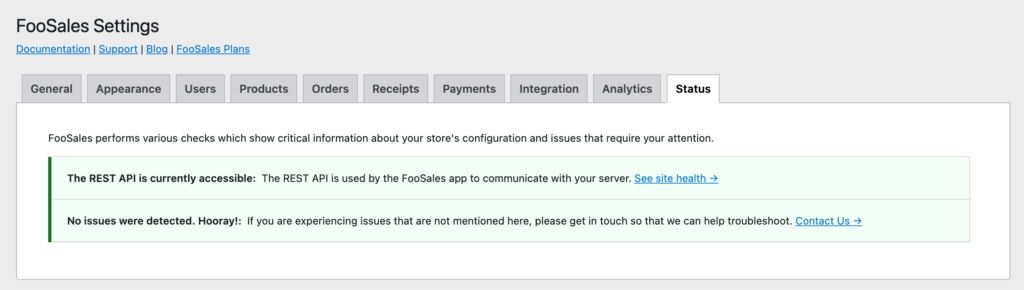

Aby wyświetlić ustawienia wtyczki FooSales, zaloguj się do swojego konta Pulpit administratora WordPress i przejdź do FooSales > Ustawienia na lewym pasku bocznym.
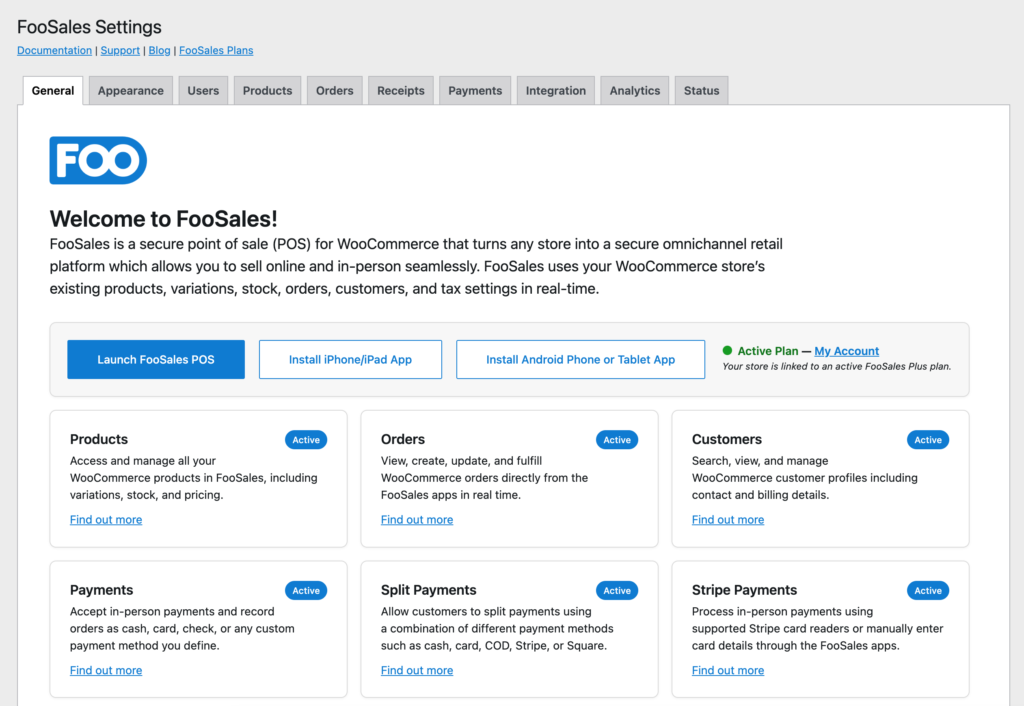
Appearance #
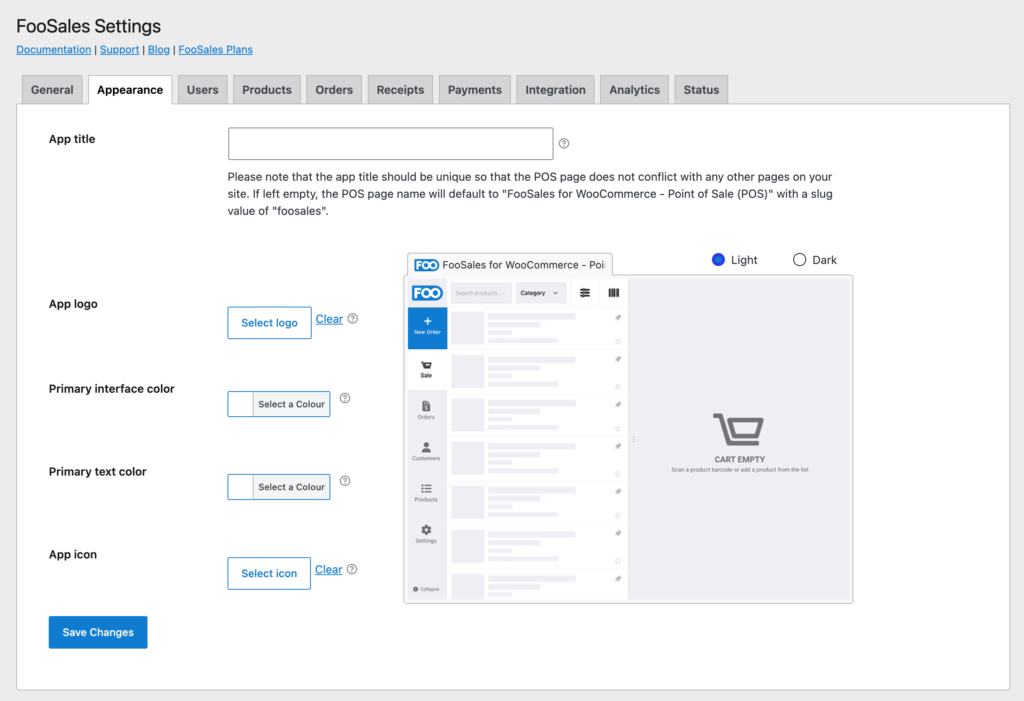
| App title | The title that displays on the sign-in screen beneath the app logo and is also used to name the page that loads the POS for further customization. |
| App logo | Upload or select an existing image that will be used as the main app logo (PNG format with transparency is recommended). |
| Primary interface color | The primary color that will be used to style various interface elements in the app such as buttons, spinners, order list headers and sliders. |
| Primary text color | The primary color that will be used for body text contained within various interface elements in the app. |
| App icon | Upload or select an existing image that will be used as the main app icon when installed as a browser web app (512 x 512 PNG format with transparency is recommended). |
Użytkownicy #
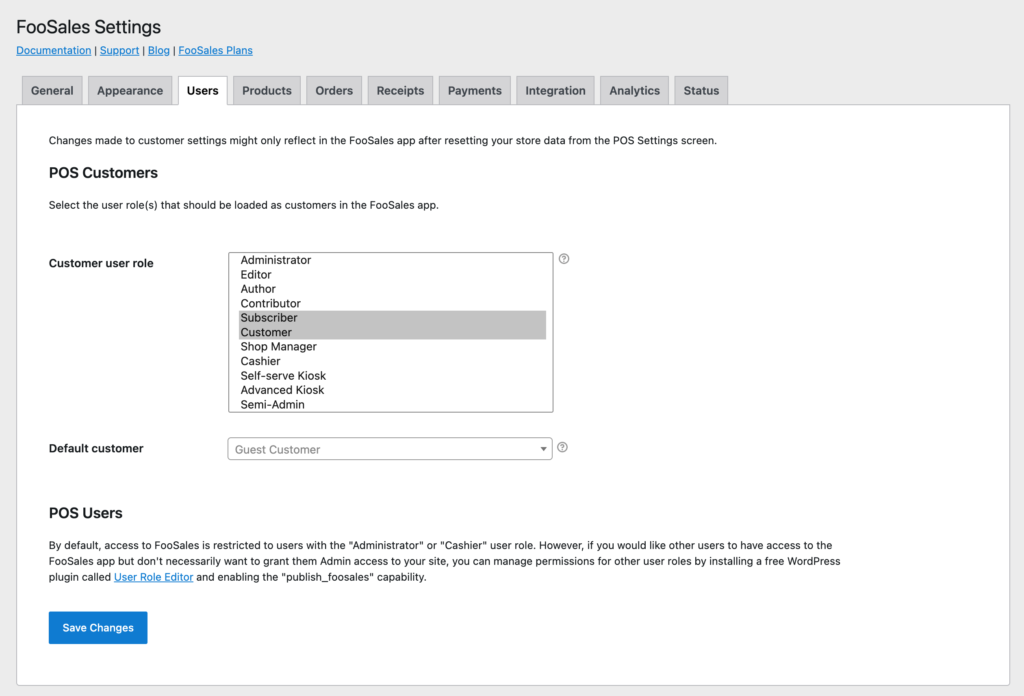
| Klienci POS | |
| Rola użytkownika klienta | Aplikacje FooSales będą pobierać tylko użytkowników z wybranymi rolami. Można to dostosować, wybierając inne role użytkowników w polu wielokrotnego wyboru. |
| Domyślny klient | Wybierz klienta, który powinien być używany domyślnie dla wszystkich nowych zamówień utworzonych w aplikacjach FooSales. |
| Użytkownicy POS | Domyślnie dostęp do FooSales jest ograniczony do użytkowników z rolą "Administrator" lub "Kasjer". Jeśli jednak chcesz, aby inni użytkownicy mieli dostęp do aplikacji FooSales, ale niekoniecznie chcesz przyznawać im dostęp administratora do swojej witryny, możesz zarządzać uprawnieniami dla innych ról użytkowników, instalując bezpłatną wtyczkę WordPress o nazwie Edytor ról użytkowników. |
Produkty #
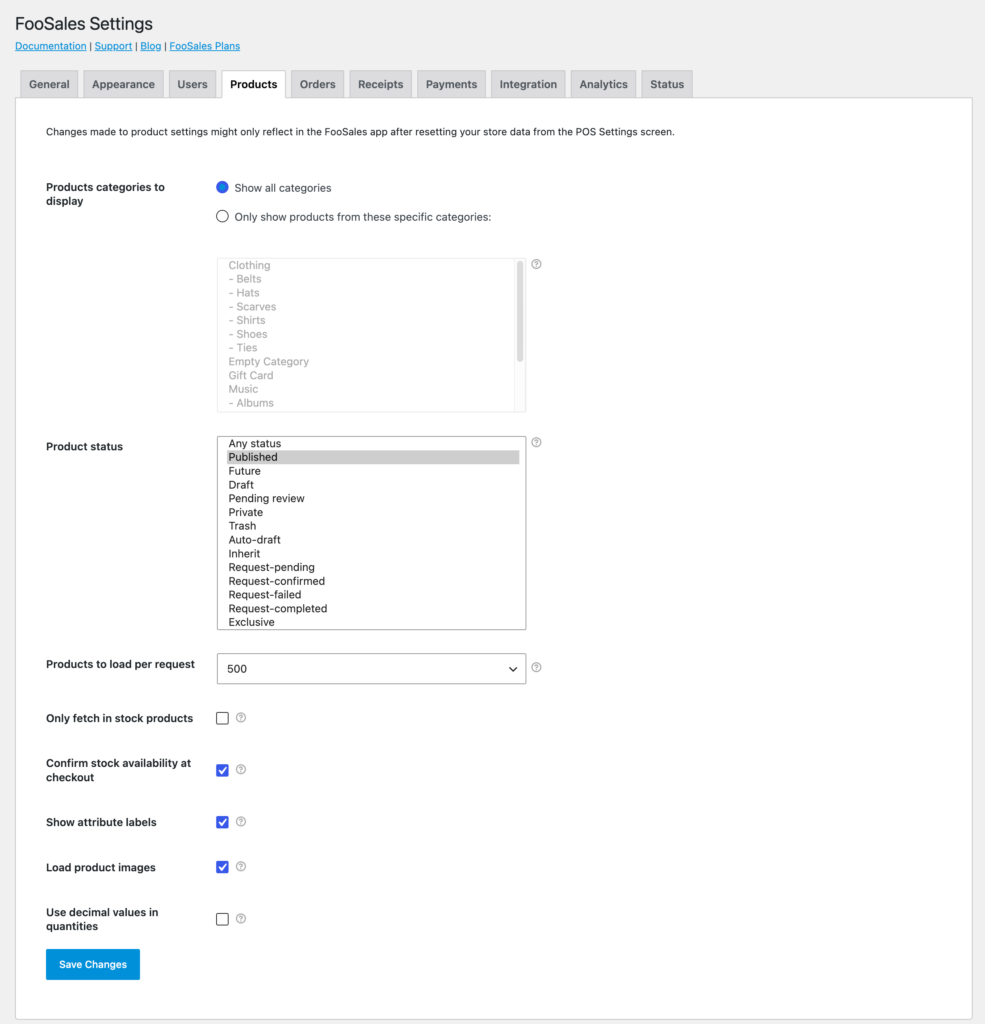
| Kategorie produktów do wyświetlenia | Aplikacje FooSales domyślnie wyświetlają wszystkie opublikowane produkty, ale można wybrać określone kategorie produktów do wyświetlenia z pola wyboru. |
| Status produktu | Aplikacje FooSales będą pobierać tylko produkty o wybranym statusie. |
| Produkty do załadowania na żądanie | Podczas pobierania wszystkich danych można określić, ile produktów aplikacje FooSales powinny załadować w każdym żądaniu (niższe wartości spowodują wolniejsze czasy ładowania produktów, ale zwykle działa to lepiej w przypadku serwerów z ograniczonymi zasobami). |
| Pobieraj tylko produkty dostępne w magazynie | Aplikacje FooSales będą wyświetlać tylko produkty o statusie "W magazynie". |
| Confirm stock availability at checkout | Perform a final stock check for the products in the cart before submitting the order to WooCommerce or sending a payment request to Stripe or Square which may slow down the checkout process. Please note that the background data fetch will still update stock quantities at the frequency set in the FooSales app. |
| Pokaż etykiety atrybutów | Wyświetlanie etykiet atrybutów obok ich wartości dla odmian produktów. |
| Ładowanie obrazów produktów | Wyłączenie tej opcji może spowodować szybsze ładowanie produktów i mniejsze zużycie pamięci w zależności od ilości załadowanych produktów. |
| Używanie wartości dziesiętnych w ilościach |
Włącz używanie wartości dziesiętnych w polu ilości.
Ważne To ustawienie doda pola dziesiętne do wszystkich produktów w FooSales, a także w sklepie internetowym. Zdecydowanie zalecamy rygorystyczne przetestowanie tej funkcji w witrynie testowej przed użyciem jej w witrynie produkcyjnej. Korzystanie z tej funkcji odbywa się na własne ryzyko! W przypadku korzystania z aplikacji FooSales na tablety, przed włączeniem tego ustawienia należy upewnić się, że na urządzeniu zainstalowana jest wersja 2.8.x aplikacji lub nowsza. Domyślną minimalną ilość w koszyku i wartość kroku można ustawić na stronie ustawień zapasów produktów WooCommerce po wcześniejszym zapisaniu ustawień na tej stronie. Jeśli chcesz użyć innych wartości zamiast domyślnych dla określonego produktu lub odmiany, możesz ustawić je ręcznie na ekranie edycji produktu, otwierając kartę zapasów. Jeśli chcesz użyć innych wartości zamiast domyślnych dla określonego produktu lub odmiany, możesz ustawić je ręcznie na ekranie edycji produktu, otwierając kartę zapasów. |
Zamówienia #
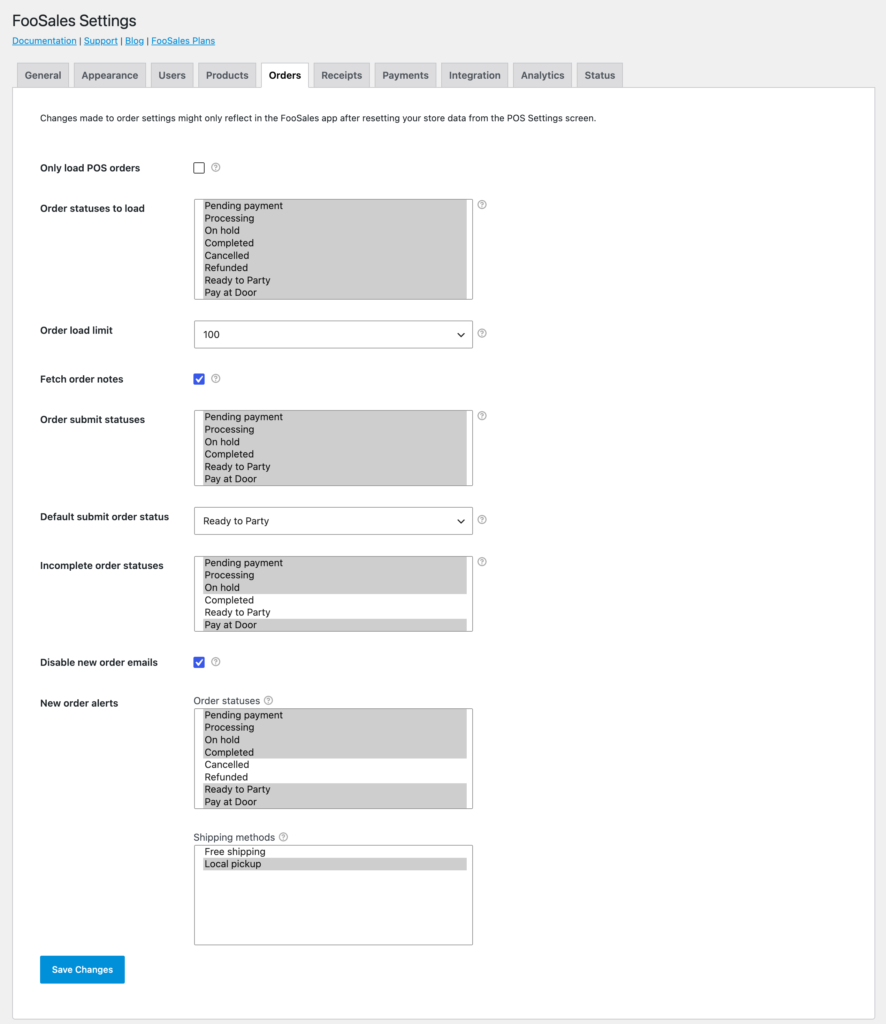
| Only load POS orders | Enable this option to only load orders that were placed in the POS. |
| Statusy zamówień do załadowania |
Aplikacje FooSales będą pobierać tylko zamówienia o wybranych statusach. Można to dostosować, wybierając każdy status za pomocą pola wielokrotnego wyboru. |
| Limit obciążenia zamówienia | Ogranicz liczbę ostatnich zamówień do załadowania w aplikacjach FooSales. |
| Fetch order notes | Aplikacje FooSales będą pobierać i wyświetlać odpowiednie uwagi do zamówień w sekcji Szczegóły zamówienia. Może to powodować problemy z wydajnością, a aplikacje FooSales mogą zabraknąć pamięci na niektórych platformach, gdy pobierana jest duża liczba zamówień. Wyłączenie tego ustawienia spowoduje, że notatki nadal będą ładowane do klientów. |
| Statusy przesyłania zamówień | Wybierz statusy, które będą wyświetlane na ekranie realizacji zakupu, aby zastąpić domyślny status przesyłania zamówienia podczas składania zamówienia. |
| Domyślny status składania zamówienia | Ustaw domyślny status, jaki powinny mieć zamówienia przesyłane za pośrednictwem POS. |
| Niekompletne statusy zamówień | Zamówienia z wybranymi statusami mogą być przesyłane przez proces realizacji zakupu w celu zarejestrowania płatności. Należy pamiętać, że szczegóły zamówienia, takie jak pozycje koszyka, klient lub kody kuponów, nie będą edytowalne. |
| Wyłączanie wiadomości e-mail z nowymi zamówieniami | Wyłącz wysyłanie wiadomości e-mail z nowymi zamówieniami w WooCommerce dla zamówień utworzonych w aplikacjach FooSales. |
| Alerty o nowych zamówieniach > Status zamówienia | Wybierz statusy zamówień, które powinny wyzwalać alert nowego zamówienia w aplikacjach POS, gdy nowe lub zaktualizowane zamówienia są pobierane w tle. |
| Alerty dotyczące nowych zamówień > Metoda wysyłki | Wybierz metody wysyłki, które powinny wyzwalać alert nowego zamówienia w aplikacjach POS, gdy nowe lub zaktualizowane zamówienia są pobierane w tle. |
Wpływy #
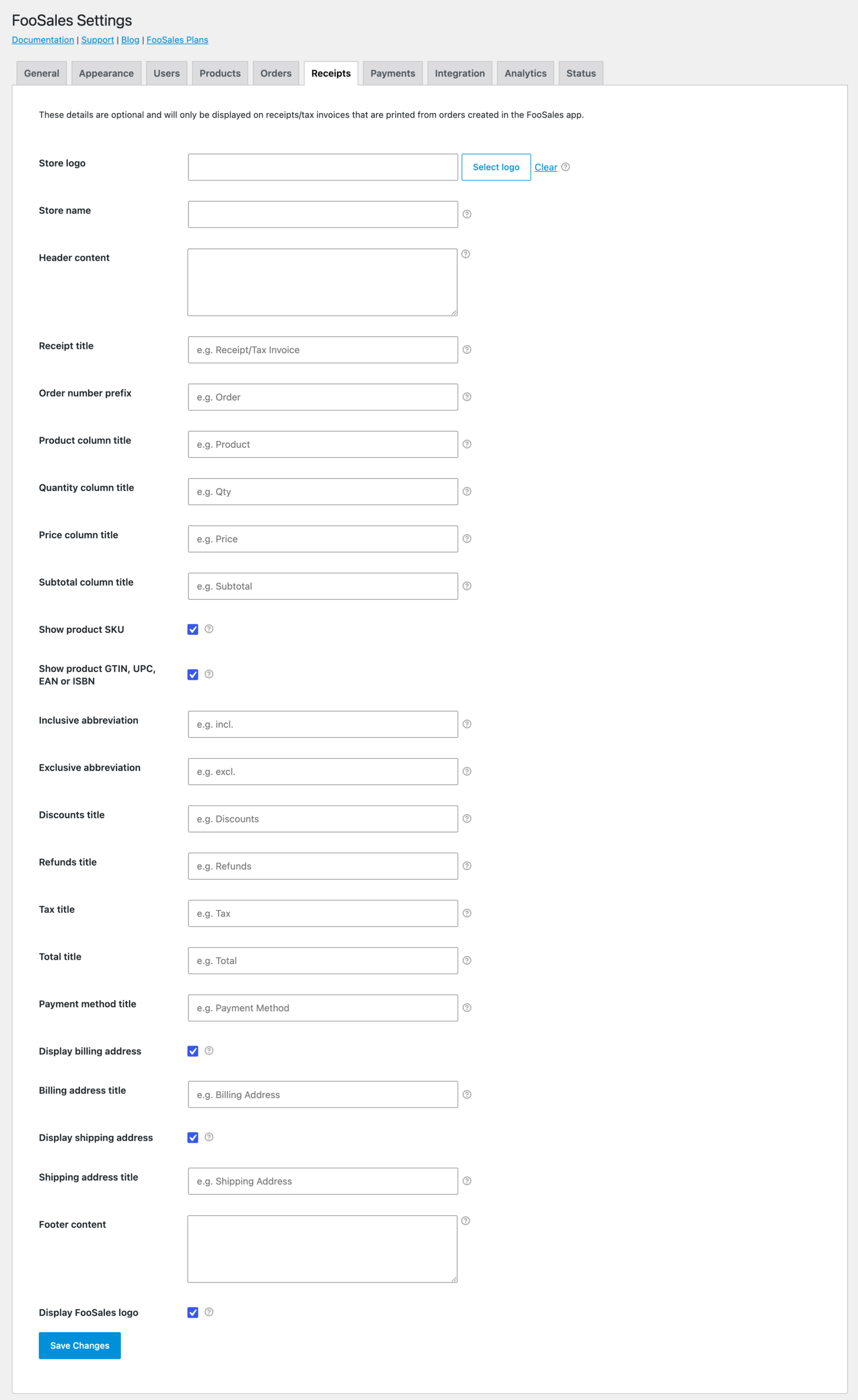
| Logo sklepu | Wybierz istniejący obraz do wykorzystania jako logo na paragonach lub prześlij nowy plik (najlepiej czarno-biały w wysokiej rozdzielczości). |
| Nazwa sklepu | Nazwa sklepu wyświetlana na paragonach. |
| Zawartość nagłówka | Opcjonalna zawartość wyświetlana bezpośrednio po nazwie sklepu i logo w górnej części paragonów. |
| Tytuł paragonu | Tytuł paragonu (np. "Faktura podatkowa"). |
| Prefiks numeru zamówienia |
Tekst wyświetlany przed numerem zamówienia (np. "Zamówienie"). |
| Tytuł kolumny produktu |
Tytuł kolumny produktu (np. "Produkt"). |
| Tytuł kolumny ilości |
Nazwa kolumny ilości (np. "Qty"). |
| Tytuł kolumny ceny |
Tytuł kolumny ceny (np. "Cena"). |
| Tytuł kolumny sumy częściowej | Tytuł kolumny sumy częściowej (np. "Suma częściowa"). |
| Pokaż SKU produktu | Wyświetlanie SKU produktu na paragonie. |
| Show product GTIN, UPC, EAN or ISBN | Display the product GTIN, UPC, EAN or ISBN on the receipt. |
| Włączający skrót |
Skrót używany do wskazania ceny włącznie (np. "incl."). |
| Wyłączny skrót |
Skrót używany do wskazania ceny wyłącznej (np. "excl."). |
| Tytuł rabatu | Nazwa pola rabatów (np. "Rabaty"). |
| Tytuł zwrotu kosztów | Nazwa pola zwrotów (np. "Zwroty"). |
| Tytuł podatkowy |
Tytuł używany dla łącznej kwoty podatku (np. "Podatek"). |
| Tytuł ogółem | Tytuł połączonej sumy (np. "Razem"). |
| Nazwa metody płatności |
Nazwa metody płatności (np. "Metoda płatności"). |
| Display billing address | Display the customer’s billing address on the receipt. |
| Tytuł adresu rozliczeniowego | Nazwa adresu rozliczeniowego (np. "Adres rozliczeniowy"). |
| Display shipping address | Display the customer’s shipping address on the receipt. |
| Nazwa adresu wysyłki | Nazwa adresu wysyłki (np. "Adres wysyłki"). |
| Zawartość stopki | Opcjonalna treść wyświetlana na dole paragonów i faktur. |
| Logo FooSales | Wyświetlaj logo FooSales na dole paragonów i faktur. |
Płatności #
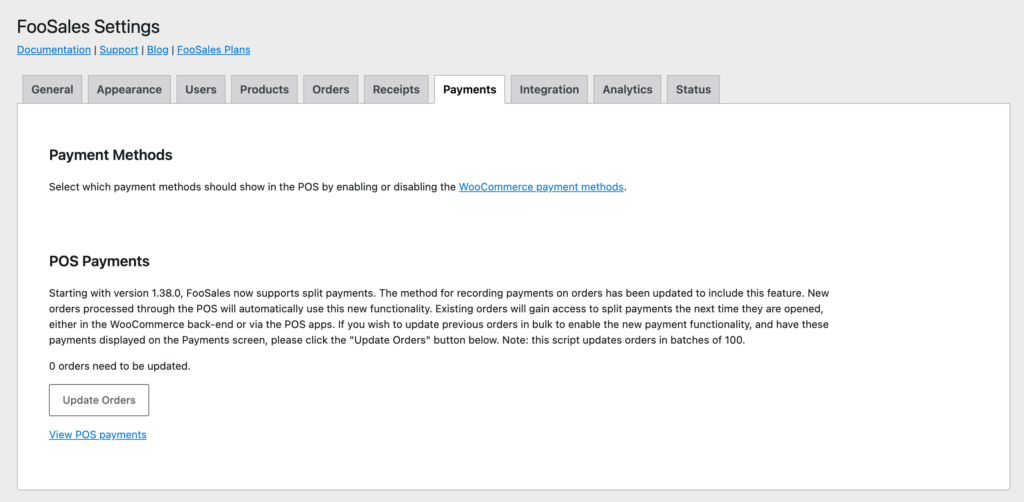
| Metody płatności | Wybierz, które metody płatności mają być wyświetlane w POS, włączając lub wyłączając metody płatności WooCommerce. Patrz Płatności aby uzyskać więcej informacji. |
| POS Płatności | Jeśli chcesz zaktualizować poprzednie zamówienia zbiorczo, aby włączyć nową funkcję płatności i wyświetlić te płatności na ekranie Płatności, kliknij przycisk "Aktualizuj zamówienia". Uwaga: ten skrypt aktualizuje zamówienia w partiach po 100. |
Integracja #
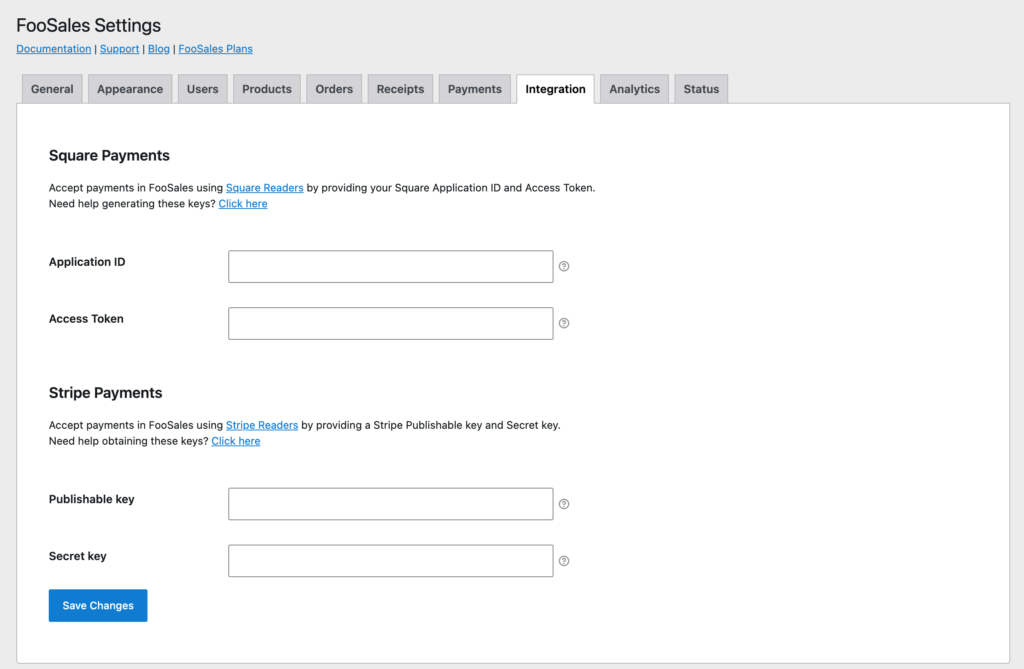
| Płatności Square | |
| Identyfikator aplikacji | Umożliwia bezpieczną komunikację między FooSales a aplikacją Square Point of Sale. |
| Token dostępu | Łączy zamówienia WooCommerce z transakcjami Square i umożliwia automatyczne zwroty Square w aplikacjach FooSales. |
| Płatności Stripe | |
| Klucz do publikacji | Służy do inicjowania bezpiecznego formularza ręcznej płatności kartą Stripe w aplikacji FooSales. Opcja ta może pozostać pusta, jeśli ręczna metoda płatności kartą Stripe nie będzie używana. |
| Tajny klucz | Umożliwia bezpieczną komunikację między FooSales a kontem Stripe. |
Analityka #
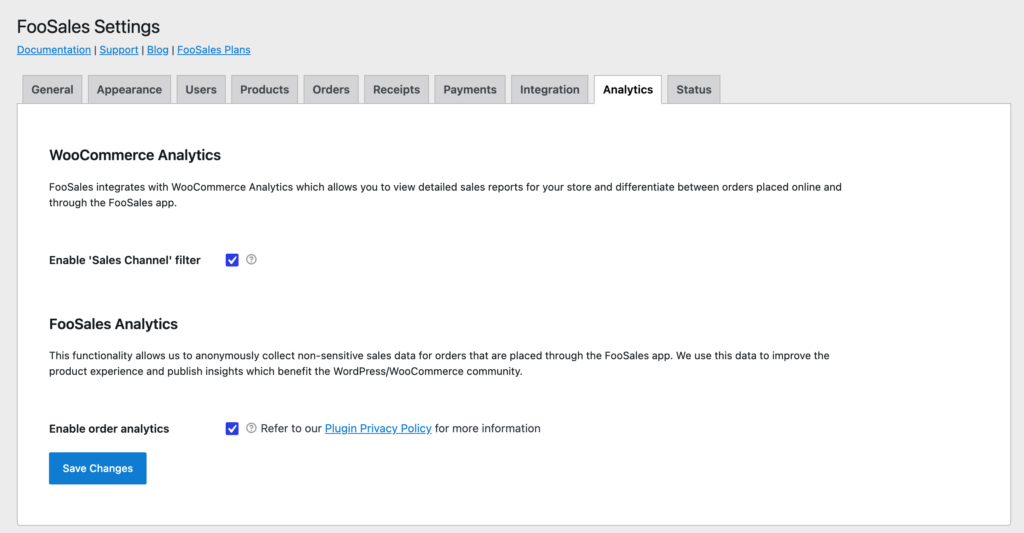
| WooCommerce Analytics | |
| Włącz filtr "Kanał sprzedaży | Włącza filtr "Kanał sprzedaży" w raporcie zamówień w WooCommerce Analytics, dzięki czemu można filtrować zamówienia złożone online i za pośrednictwem aplikacji FooSales. |
| FooSales Analytics | |
| Włącz analitykę zamówień | Zezwól FooSales na anonimowe gromadzenie niewrażliwych danych dotyczących zamówień złożonych za pośrednictwem aplikacji FooSales, takich jak suma zamówień, kraj i metoda płatności (aby zrezygnować, pozostaw to pole niezaznaczone). |
Status #
FooSales przeprowadza różne kontrole, które pokazują krytyczne informacje o konfiguracji sklepu i kwestiach wymagających uwagi.