

El modo sin conexión de FooSales permite utilizar la mayoría de las funciones del punto de venta FooSales sin una conexión activa a Internet. Esto es útil en situaciones en las que su negocio tiene un acceso limitado a Internet o en las que se produce un fallo eléctrico y se cae la conexión a Internet. Es importante tener en cuenta que el modo offline sólo puede activarse después de haber iniciado sesión en la aplicación FooSales y completado una descarga inicial de todos los datos relevantes de su tienda, lo que requiere una conexión activa a Internet.
Para activar el modo sin conexión, vaya a Ajustes y activar el Modo sin conexión configuración. Al hacerlo, aparecerá una barra azul en la parte inferior de la pantalla que refleja la fecha y la hora en que la aplicación pasó al modo sin conexión.
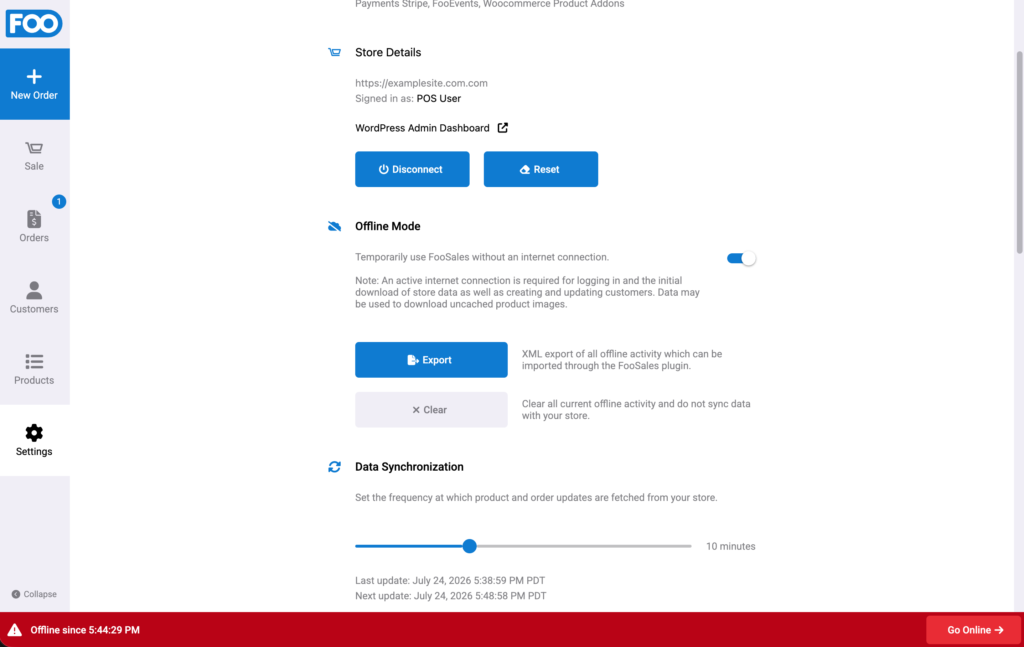
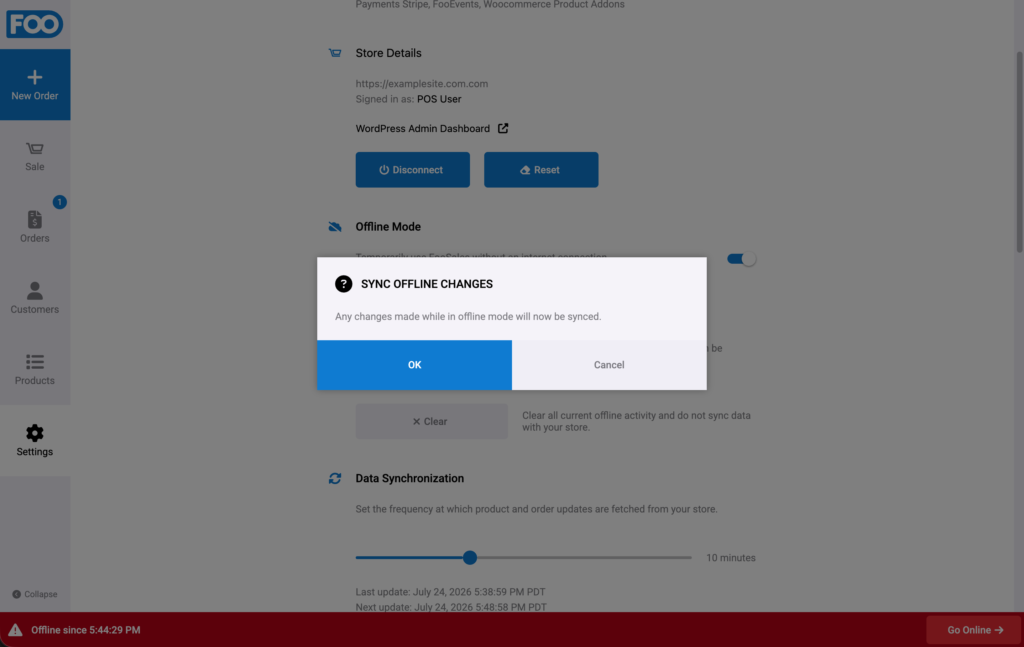
Puede volver a conectarse en cualquier momento desactivar el modo offline en el Ajustes o pulsando Ir a Internet situado en la parte inferior derecha de la barra de pie de página. A continuación, la aplicación intentará sincronizar con tu tienda WooCommerce todos los pedidos nuevos y los cambios que se hayan realizado mientras estabas en modo sin conexión. También puedes
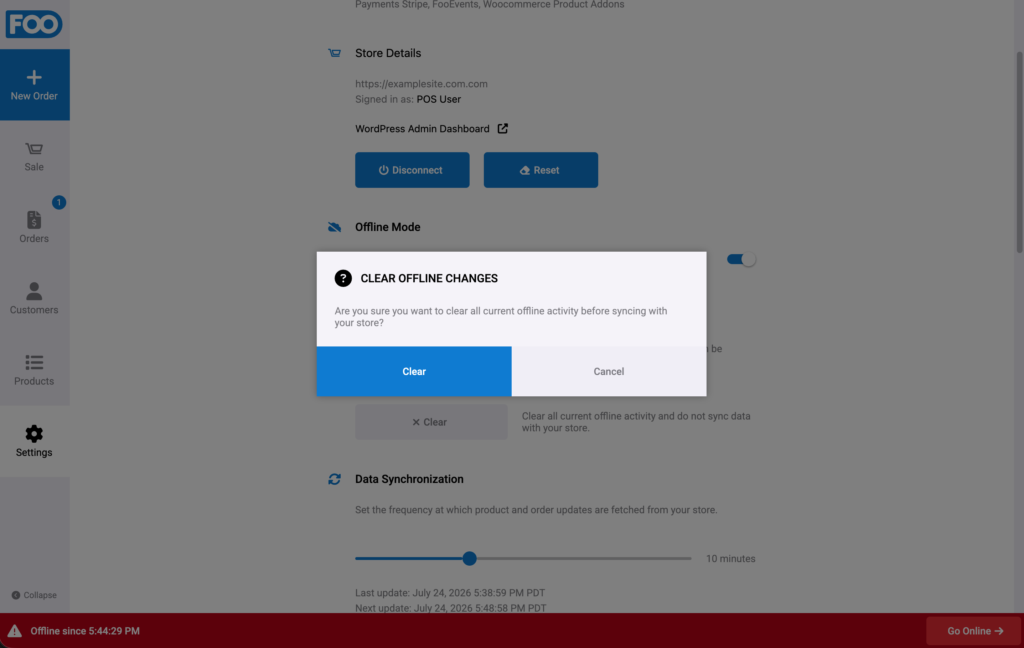
También puede borrar o exportar los cambios realizados en modo offline. Si decide borrar la aplicación revertirá todos los productos y pedidos que hayan sido modificados en modo offline a los valores originales de la última vez que la aplicación estuvo en modo offline. en línea. Si desactivas el modo sin conexión después de borrar los cambios sin conexión, no habrá ningún dato que sincronizar con tu tienda.
Pedidos #
Los nuevos pedidos, los pedidos cancelados y los reembolsos realizados en modo offline se almacenan en tu dispositivo y pueden sincronizarse con tu base de datos WooCommerce cuando vuelvas a estar online.
Productos #
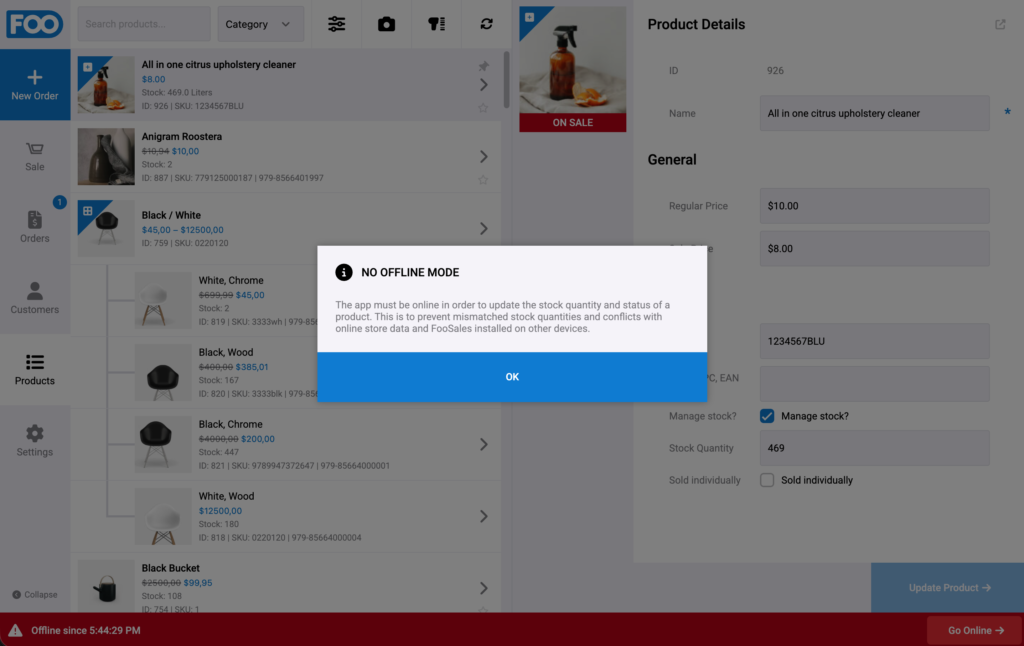
Todos los valores de los productos pueden modificarse excepto para valores relacionados con el stock/inventario. Esto es para evitar desajustes entre la tienda online y cualquier otro dispositivo que pueda estar ejecutando FooSales en modo online.
Clientes #
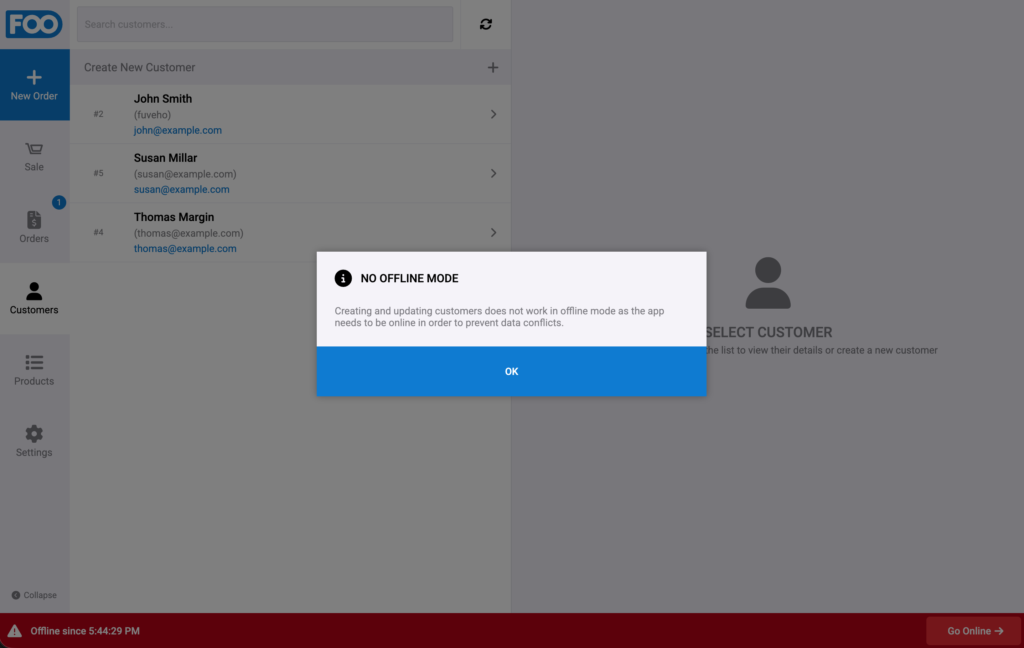
Clientes no se puede crear ni modificar en modo offline. Esto es para evitar desajustes entre la tienda online y cualquier otro dispositivo que pueda estar ejecutando FooSales en modo online.
Cambios en la importación/exportación #
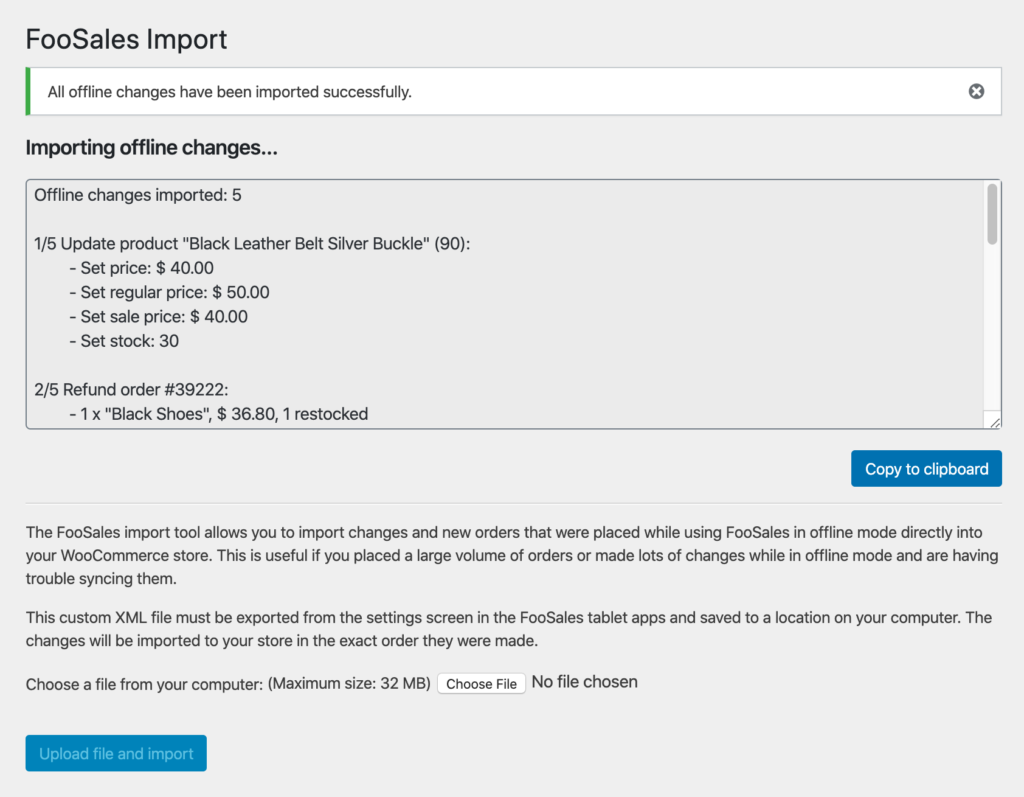
Si usted exportar sus cambios fuera de línea, un archivo XML personalizado is generated that you can send via the sharing tool of your choice (in the iPhone/iPad and Android apps) or download directly (in the Web app) in order to back-up all offline activity.
A continuación, puede utilizar la función Herramienta de importación FooSales que encontrará en el menú de la barra lateral "FooSales" de su Área de administración de WordPress para importar este archivo XML que contiene toda tu actividad offline. Una vez finalizada la importación, verás un registro de todos los cambios realizados en tu base de datos WooCommerce.
Tenga en cuenta que todos los cambios fuera de línea sólo se importado una vezpor lo que si la importación finaliza y vuelve a importar el mismo archivo, se omitirán todos los cambios que se hayan importado correctamente anteriormente.
Tenga en cuenta que la exportación de cambios sin conexión desde la pantalla de Configuración no borrar automáticamente los cambios sin conexión del dispositivo. Para evitar que se creen pedidos duplicados después de exportar e importar cambios sin conexión, asegúrese de tocar el botón Claro de la pantalla de Configuración para que se puedan borrar los cambios sin conexión que se exportaron. A continuación, puedes volver a conectarte sin tener que sincronizar ningún cambio sin conexión.
 English
  German
  Dutch
Dutch  Spanish
  Italian
  Portuguese
  French
  Polish
  Czech
Czech  Greek
Greek