

FooSales se integra con el terminal Stripe mediante Tap to Pay, Stripe Reader S700/S710, BBPOS WisePOS™ E, BBPOS Chipper™ 2X BT, BBPOS WisePad™ 3, Stripe Lector M2 y Verifone P400 lectores inteligentes para capturar los pagos con tarjeta en persona directamente dentro del Aplicación web FooSales y Aplicaciones FooSales para una experiencia de pago sin problemas. Los totales de los pedidos se envían a Stripe al realizar el pago y FooSales completa automáticamente el pedido WooCommerce una vez que el pago se ha completado correctamente.
Nota: A FooSales Plus para la integración del Stripe.
Enlaces rápidos #
- Requisitos
- Configurar
- Stripe Ubicación de los lectores
- Claves API de Stripe
- FooSales WordPress Configuración del plugin
- Registro y emparejamiento del lector Stripe
- Procesamiento de pagos
- Procesamiento manual de pagos
- Reembolso de un pedido
- Solución de problemas
Requisitos #
Para la integración de pagos Stripe se requiere lo siguiente:
- Un activo Cuenta Stripe
- Un activo Plan FooSales Plus O 7 días de prueba gratuita
- FooSales iPhone/iPad o Aplicación Android installed (version 2.7.3+) o el Aplicación web FooSales (versión 1.5.0+)
- Plugin FooSales WordPress instalado (1.25.1+)
- Apple iPhone/iPad (running iOS/iPadOS 12+) or Android device (running Android 5.0+)
- Tap to Pay for iPhone requires iPhone Xs or later
- Tap to Pay for Android requires an Android phone with NFC capabilities
- Cuenta Stripe donde la moneda coincide con la moneda de su tienda WooCommerce (NB)
- Stripe Reader S700/S710, BBPOS WisePOS™ E, BBPOS Chipper™ 2X BT*, BBPOS WisePad™ 3*, Stripe Lector M2* o Verifone P400 lector de tarjetas
- Nota: Los lectores pueden pedirse directamente a Stripe a través de su Stripe Cuadro de mandos
Actualmente, los lectores sólo están disponibles para los clientes de Stripe en Australia, Austria (beta), Bélgica, Canadá, República Checa (beta), Dinamarca, Finlandia (beta), Francia, Alemania, Irlanda, Italia, Luxemburgo (beta), Malasia (beta), Países Bajos, Nueva Zelanda (beta), Noruega (beta), Portugal (beta), Singapur, España, Suecia, Suiza (beta), Reino Unido y el Estados UnidosSin embargo, no necesita un lector inteligente para pagos manuales con tarjeta
* BBPOS Chipper™ 2X BT, BBPOS WisePad™ 3 and Stripe Reader M2 are only supported in the FooSales iPhone/iPad and Android apps
Configurar #
Para que FooSales y Stripe puedan comunicarse entre sí, tendrás que crear al menos un Stripe Localización del lector y también obtener su Clave publicable y Clave secreta de su Stripe Cuadro de mandos.
Stripe Ubicación de los lectores #
In order to register and use Tap to Pay, a Stripe Reader S700/S710, BBPOS Lector WisePOS™ E, Lector BBPOS Chipper™ 2X BT, BBPOS Lector WisePad™ 3, Stripe Lector M2 o Lector Verifone P400 para procesar pagos en la caja, tendrá que añadir al menos una ubicación a su Stripe Cuadro de mandos.
Para añadir una ubicación Stripe, acceda a su cuenta Stripe Cuadro de mandos y navegue hasta Productos > Pagos > Terminal

Haga clic en el botón Crear ubicación para añadir su primera ubicación Stripe proporcionando un nombre y dirección para la ubicación.
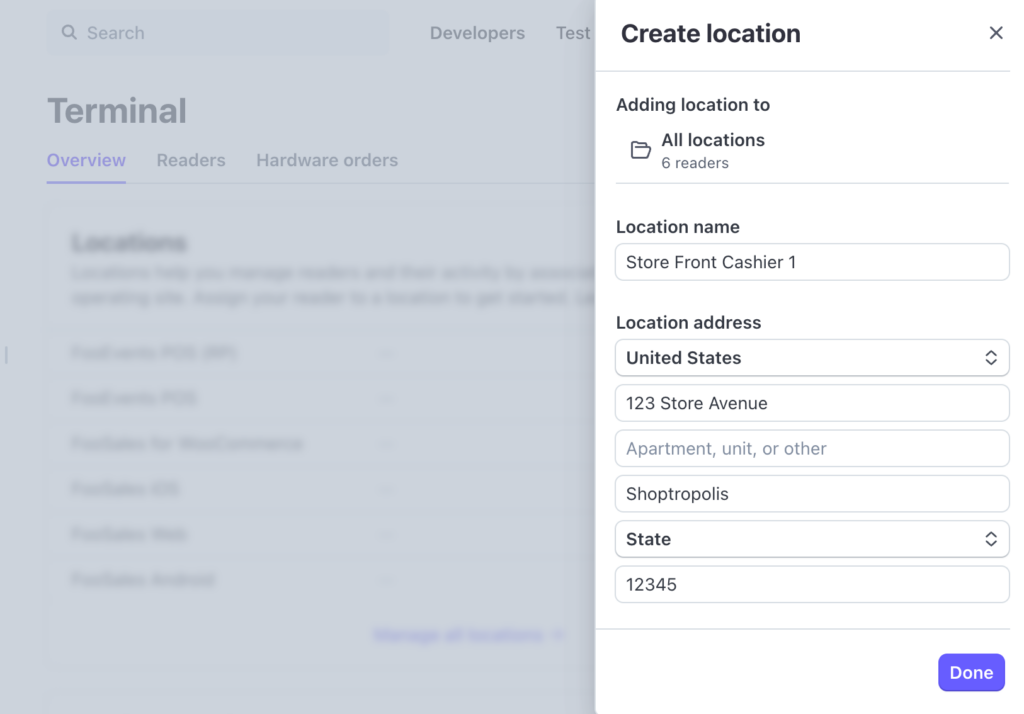
Haga clic en el botón Hecho para añadir su nueva ubicación. Ahora puede gestionar las ubicaciones haciendo clic en el botón Gestionar todas las sedes en la página Terminal de la pantalla Visión general o pulsando el botón Terminal de la pantalla Lectores y haciendo clic en el botón Gestionar ubicaciones botón . Edite los detalles de la ubicación haciendo clic en ella desde su panel de control. Puedes configurar una pantalla de inicio personalizada para que aparezca en tu Stripe Reader S700/S710 reader, BBPOS Lector WisePOS™ E o Lector Verifone P400 una vez que lo conectes al FooSales siguiendo la documentación oficial del Stripe sobre configuración de lectores con una pantalla de bienvenida personalizada.
Claves API de Stripe #
Puede consultar sus claves API Stripe accediendo a su cuenta Stripe Cuadro de mandos y navegar hasta Desarrolladores > Claves API.
Nota: Para obtener instrucciones e información más detalladas, consulte Documentación sobre las claves API de Stripe.
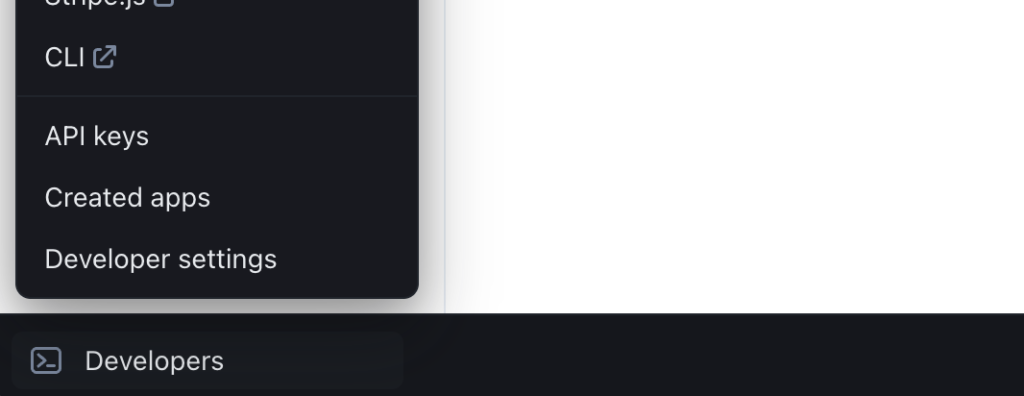
Claves API activas #
Una vez que su cuenta Stripe esté configurada y verificada, tendrá acceso a sus claves API en tiempo real, que podrá utilizar para procesar tarjetas reales en el proceso de pago. Desarrolladores y abra el Claves API para ver las claves API.
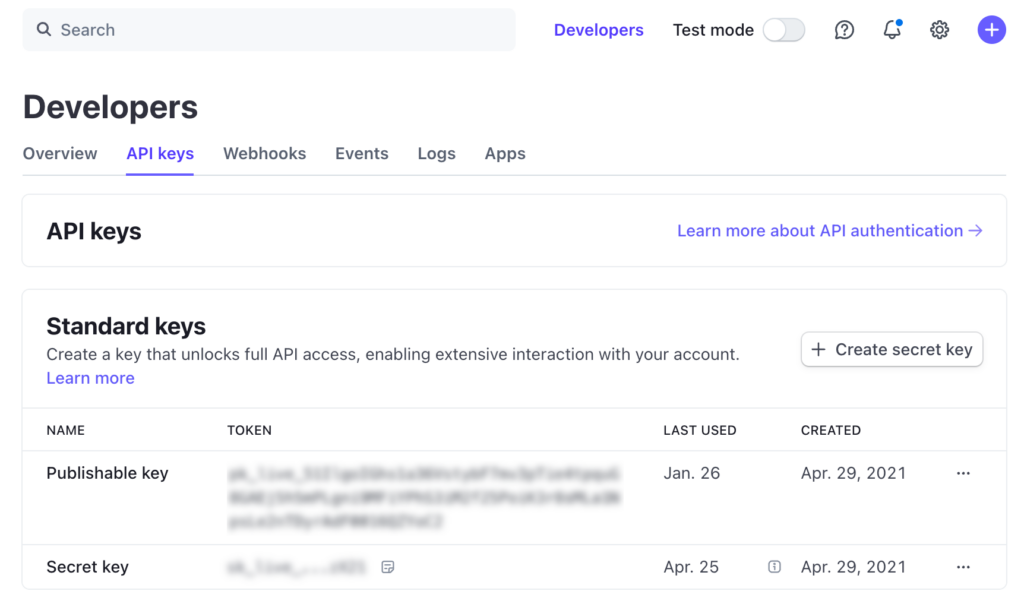
Claves API de prueba #
If you haven’t verified your Stripe account yet and would like to use a test credit card to test the integration, you can set your Stripe account to use test data by switching into sandbox mode. toggling the Modo de prueba que generará claves API de prueba para su uso.
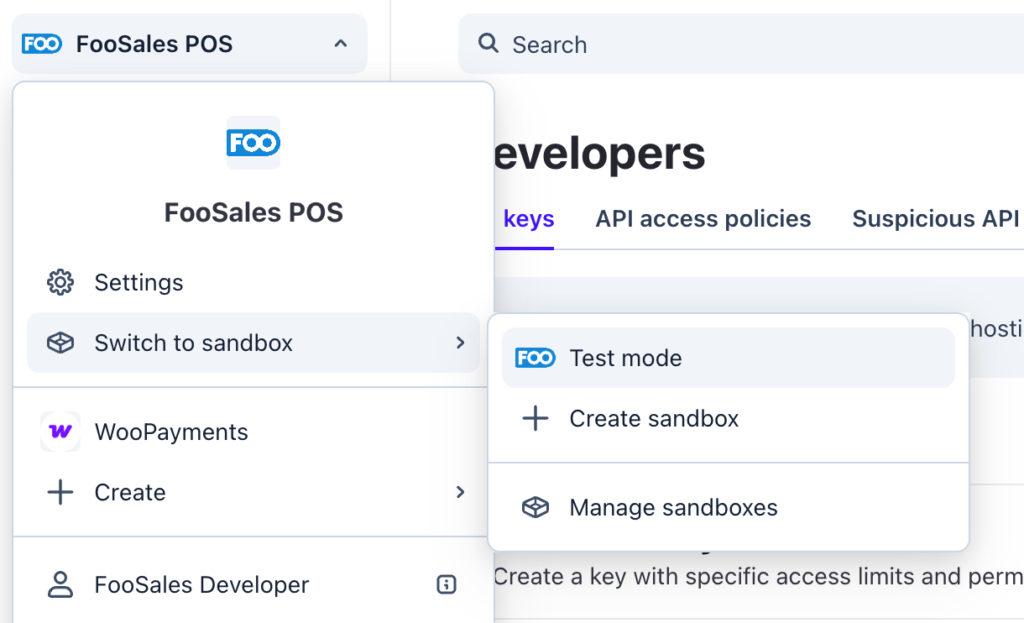
A continuación, podrá utilizar uno de los Stripe's números de tarjeta de prueba al pagar en FooSales (nota: las tarjetas reales no funcionan en modo de prueba).
FooSales WordPress Configuración del plugin #
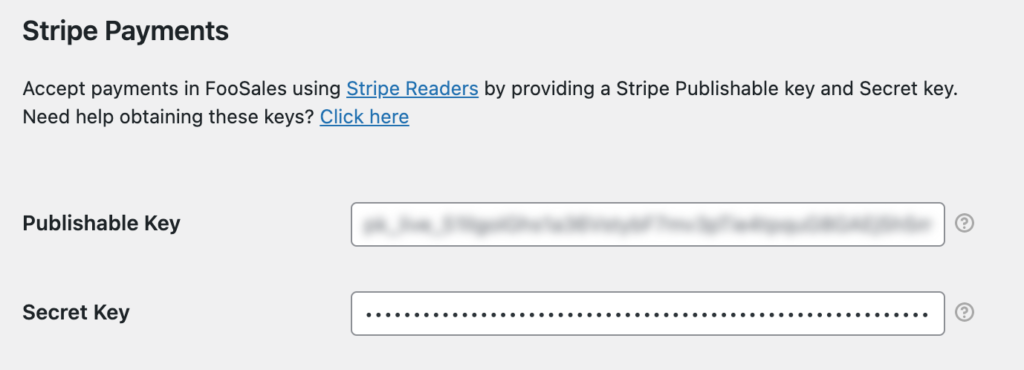
Después de copiar su Clave publicable y Clave secretanavega hasta tu Área de administración de WordPress y abra el Configuración del plugin FooSales. En el Integración tab under Pagos Stripepegue su live Clave publicable y Clave secretaentonces guardar la configuración ¡y listo!
Registro y emparejamiento del lector Stripe #
In order to process a payment at checkout using either Tap to Pay o el Stripe Reader S700/S710, BBPOS WisePOS™ E, Lector BBPOS Chipper™ 2X BT, BBPOS WisePad™ 3, Stripe Lector M2 o Lector Verifone P400 tendrás que registrar o emparejar el dispositivo lector con la app FooSales. Abre la aplicación FooSales Ajustes de la aplicación y desplácese hasta Stripe Ajustes. Aquí podrás elegir qué ubicación Stripe debe asociarse al dispositivo que deseas utilizar con la aplicación FooSales.
Tap to Pay Pairing #
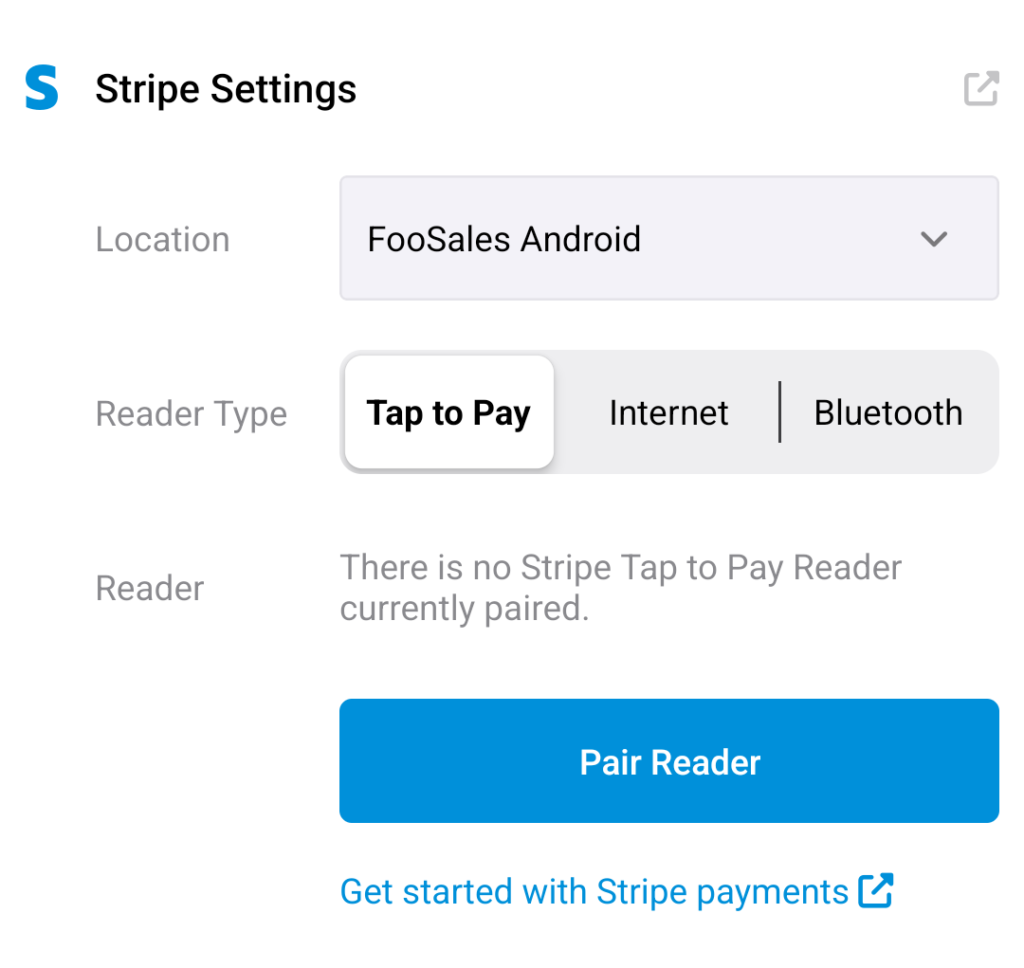
To pair your supported phone as a Tap to Pay reader, tap the Pair Reader botón.
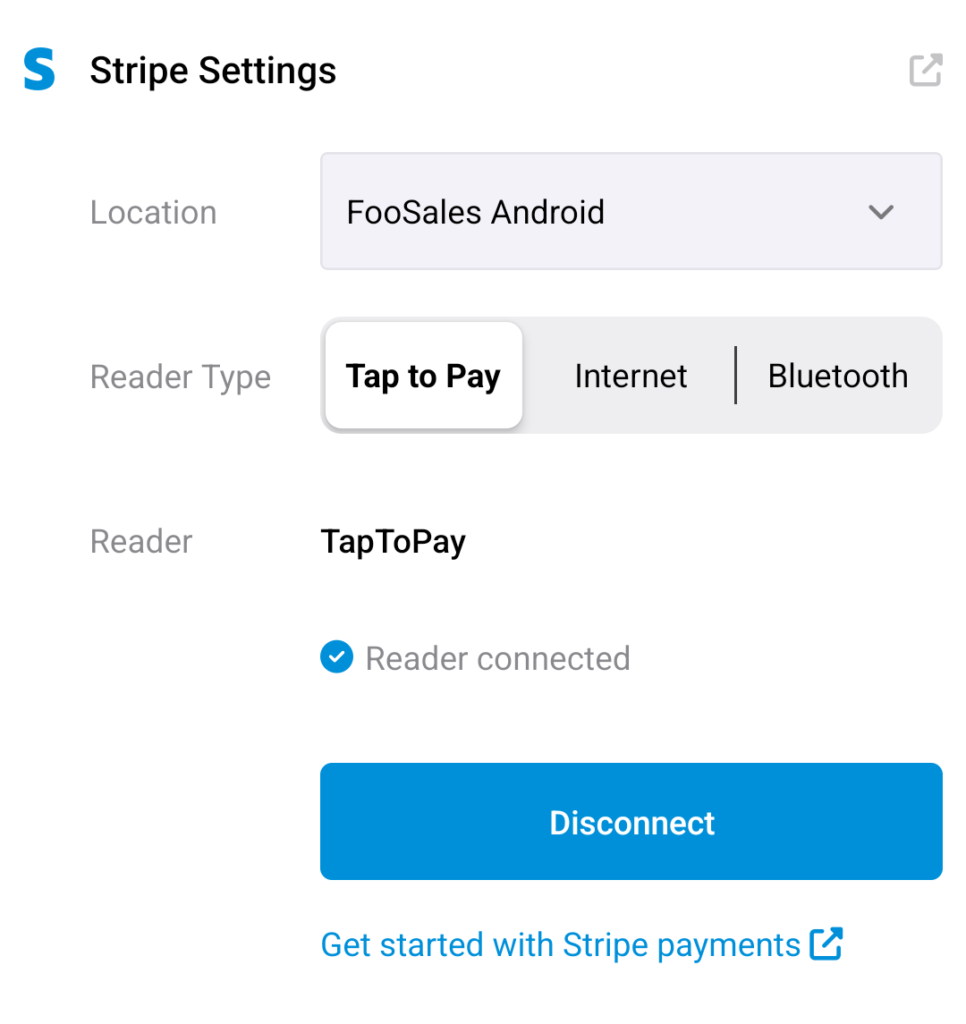
The phone connects as a Tap to Pay reader and the connection status is shown.
Stripe Reader S700/S710 Registration #
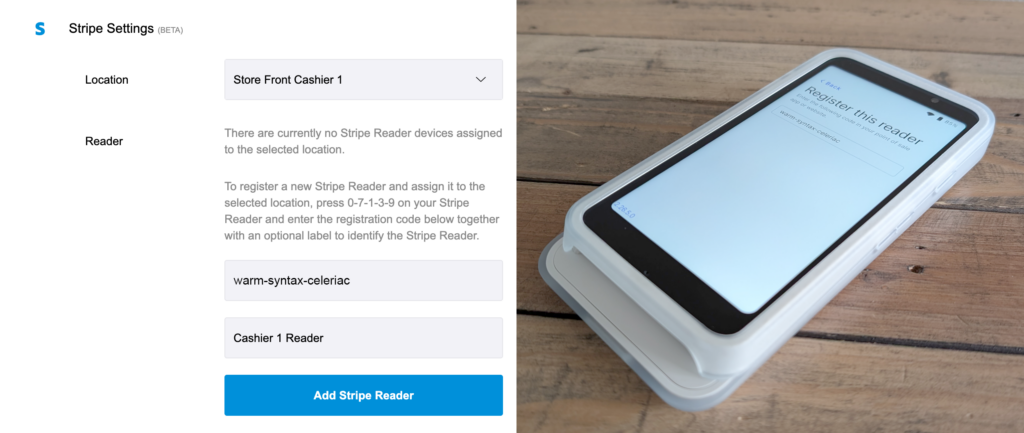
Para registrar un Stripe Reader S700/S710 y asignarlo a la ubicación elegida, tendrá que hacer lo siguiente:
- Asegúrese de que el dispositivo que ejecuta FooSales y el Stripe Reader S700/S710 are using a reliable internet connection
- Pase del lado izquierdo de la pantalla para mostrar el panel deslizante
- Pulse el botón Ajustes en el panel deslizante
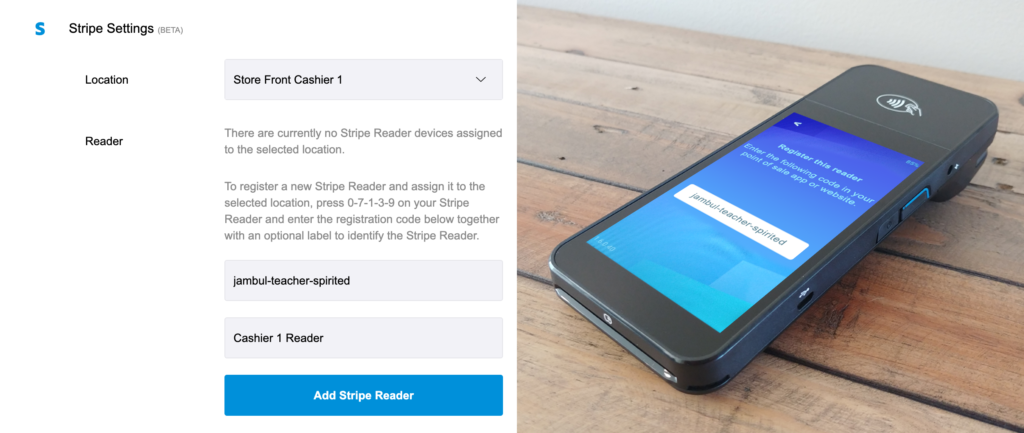
- Entre en 0-7-1-3-9 como el PIN administrativo
- Pulse el botón Generar código de emparejamiento para generar un código de registro
Introduzca el código de registro y proporcione una etiqueta personalizada para identificar fácilmente el lector en su Stripe Cuadro de mandos. Pulse el botón Añadir lector Stripe para registrar el lector y añadirlo a la ubicación elegida.
BBPOS WisePOS E Registro #
Para registrar un BBPOS Lector WisePOS™ E y asignarlo a la ubicación elegida, tendrá que hacer lo siguiente:
- Asegúrese de que el dispositivo que ejecuta FooSales y el BBPOS Lector WisePOS™ E are using a reliable internet connection
- Pase del lado izquierdo de la pantalla para mostrar el panel deslizante
- Pulse el botón Ajustes en el panel deslizante
- Entre en 0-7-1-3-9 como el PIN administrativo
- Pulse el botón Generar código de emparejamiento para generar un código de registro
Introduzca el código de registro y proporcione una etiqueta personalizada para identificar fácilmente el lector en su Stripe Cuadro de mandos. Pulse el botón Añadir lector Stripe para registrar el lector y añadirlo a la ubicación elegida.
BBPOS Astilladora 2X BT Emparejamiento #
In order to pair the FooSales iPhone/iPad or Android app with your BBPOS Lector Chipper™ 2X BTseleccione la opción ubicación que desea asociar a su lector y elija Lector Bluetooth en el Tipo de lector alternar.
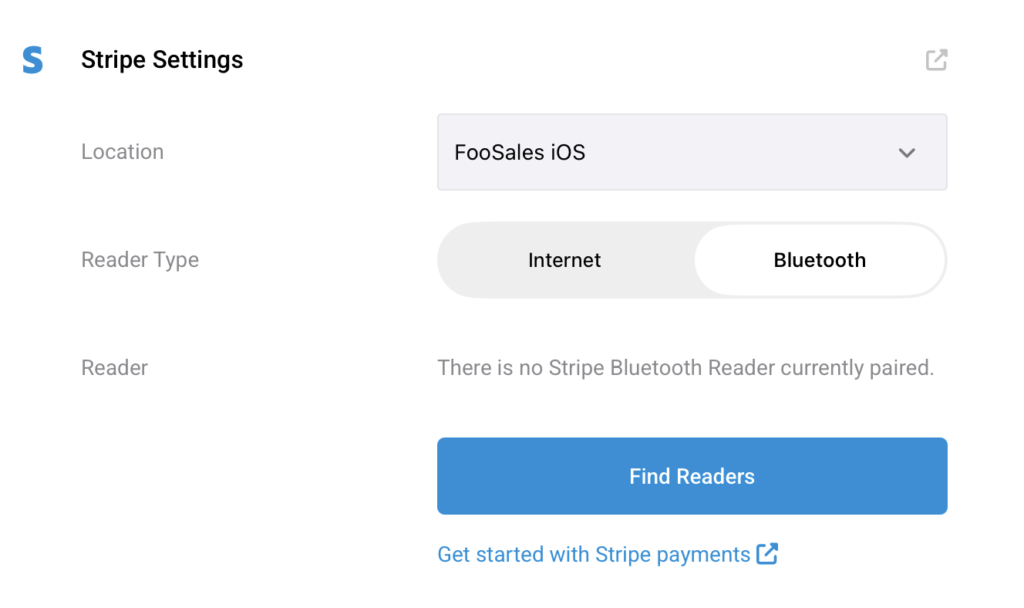
Asegúrese de que su lector Bluetooth está encendido y pulse el botón Find Readers para empezar a detectar lectores Bluetooth cercanos. Verás una lista de lectores Bluetooth cercanos y sus números de serie. La luz LED de su BBPOS Lector Chipper™ 2X BT parpadeará en diferentes colores una vez que haya sido descubierto.
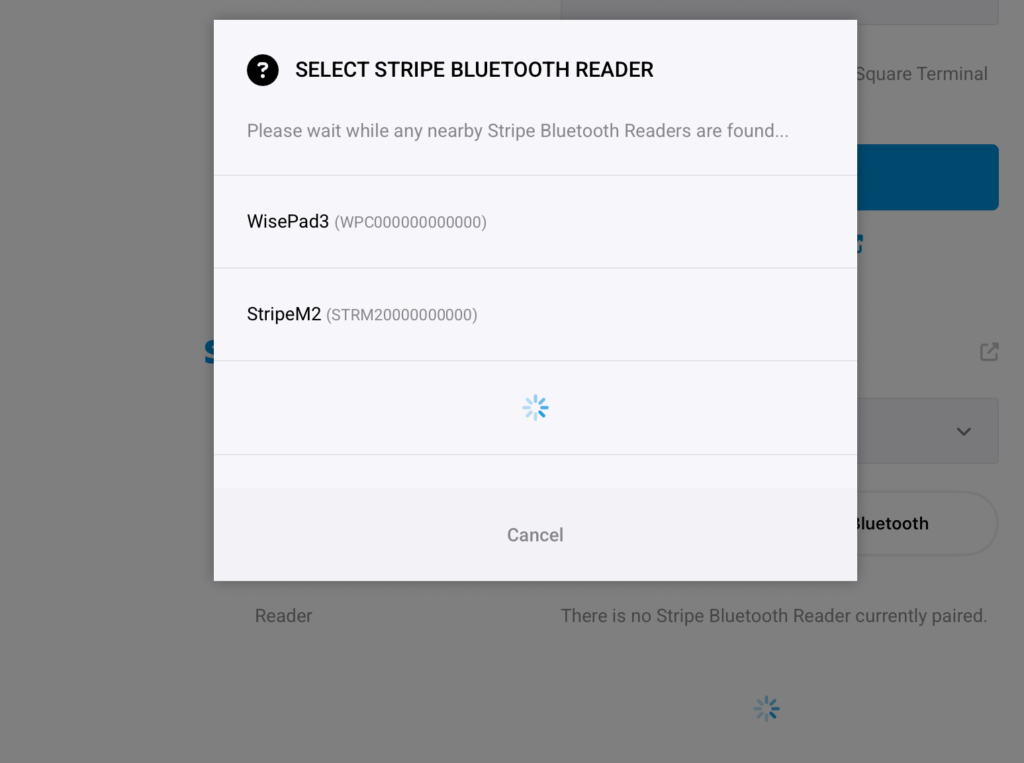
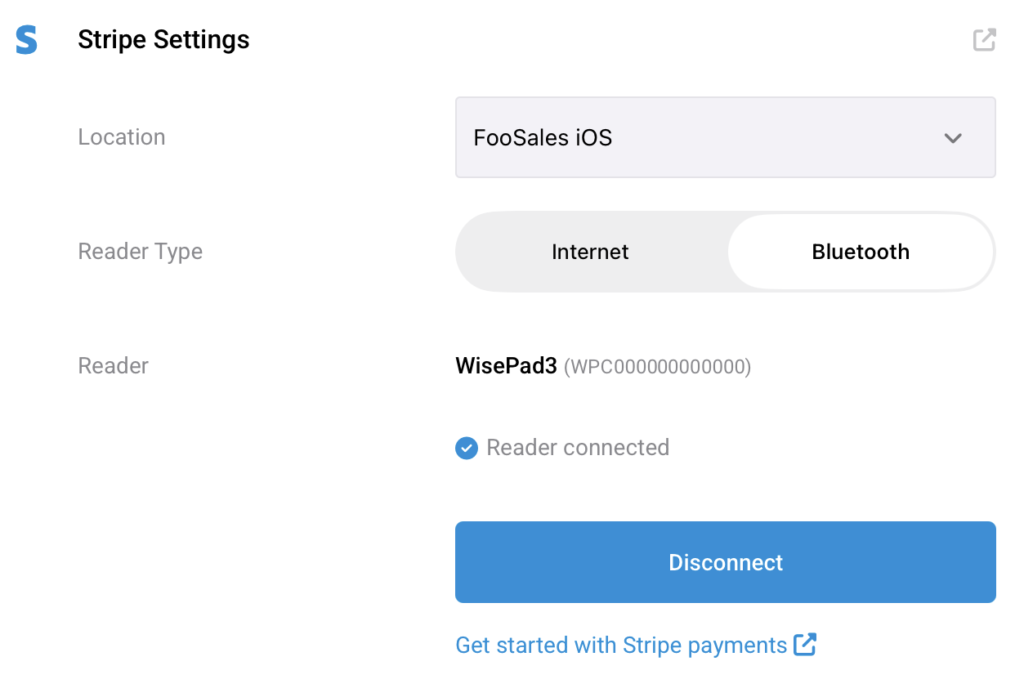
Toca el número de serie de tu lector para emparejarlo con FooSales. El número de serie del lector Bluetooth se almacenará en el dispositivo para que pueda emparejarse automáticamente en el futuro. Si quieres emparejar otro lector Bluetooth, puedes pulsar el botón Desemparejar para volver a descubrir a otros lectores cercanos.
BBPOS WisePad 3 Emparejamiento #
In order to pair the FooSales iPhone/iPad or Android app with your BBPOS Lector WisePad™ 3seleccione la opción ubicación que desea asociar a su lector y elija Lector Bluetooth en el Tipo de lector alternar.
Asegúrese de que su lector Bluetooth está encendido y pulse el botón Descubrir a los lectores para empezar a detectar lectores Bluetooth cercanos. Verás una lista de lectores Bluetooth cercanos y sus números de serie. El icono Bluetooth parpadeará en su BBPOS Lector WisePad™ 3 mientras se descubre.
Toca el número de serie de tu lector para emparejarlo con FooSales. El icono Bluetooth dejará de parpadear en tu BBPOS Lector WisePad™ 3 once it has paired with your device. The Bluetooth reader’s serial number will be stored on the device so that it can pair automatically in future. If you would like to pair a different Bluetooth reader, you can tap the Desemparejar para volver a descubrir a otros lectores cercanos.
Stripe Lector M2 Emparejamiento #
In order to pair the FooSales iPhone/iPad or Android app with your Stripe Lector M2seleccione la opción ubicación que desea asociar a su lector y elija Lector Bluetooth en el Tipo de lector alternar.
Asegúrese de que su lector Bluetooth está encendido y pulse el botón Descubrir a los lectores para empezar a detectar lectores Bluetooth cercanos. Verás una lista de lectores Bluetooth cercanos y sus números de serie.
Toca el número de serie de tu lector para emparejarlo con FooSales. El número de serie del lector Bluetooth se almacenará en el dispositivo para que pueda emparejarse automáticamente en el futuro. Si quieres emparejar otro lector Bluetooth, puedes pulsar el botón Desemparejar para volver a descubrir a otros lectores cercanos.
Registro de Verifone P400 #
Tenga en cuenta lo siguiente: Stripe recommends connecting Verifone P400 readers to the internet through router networking using an cable ethernet en lugar de utilizar WiFi, que a veces puede ser poco fiable cuando se utiliza el Lector Verifone P400.
Para registrar un Lector Verifone P400 y asignarlo a la ubicación elegida, deberá pulsar 0-7-1-3-9 en el dispositivo para generar un código de registro. Introduzca el código de registro y proporcione una etiqueta personalizada para identificar fácilmente el lector en su Stripe Cuadro de mandos. Pulse el botón Añadir lector Stripe para registrar el lector y añadirlo a la ubicación elegida.
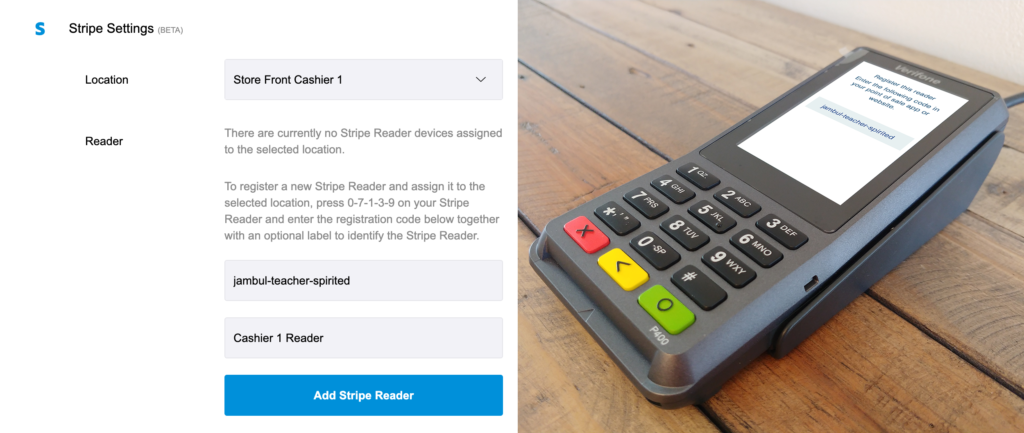
Una vez que el lector se haya registrado correctamente, FooSales se conectará automáticamente a él para poder utilizarlo para procesar tarjetas en la caja.
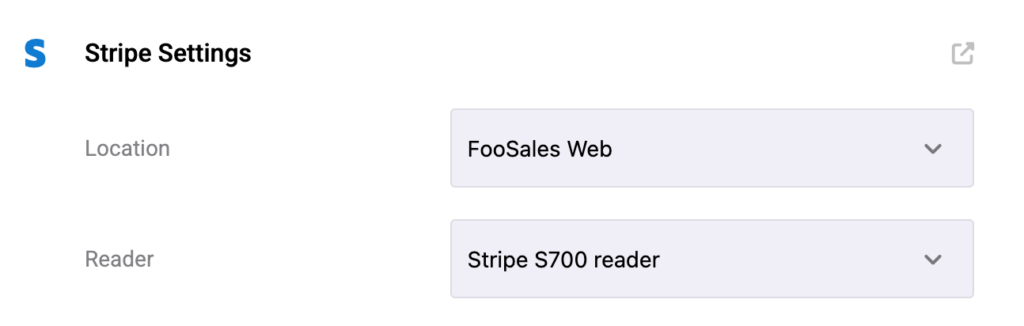
Procesamiento de pagos #
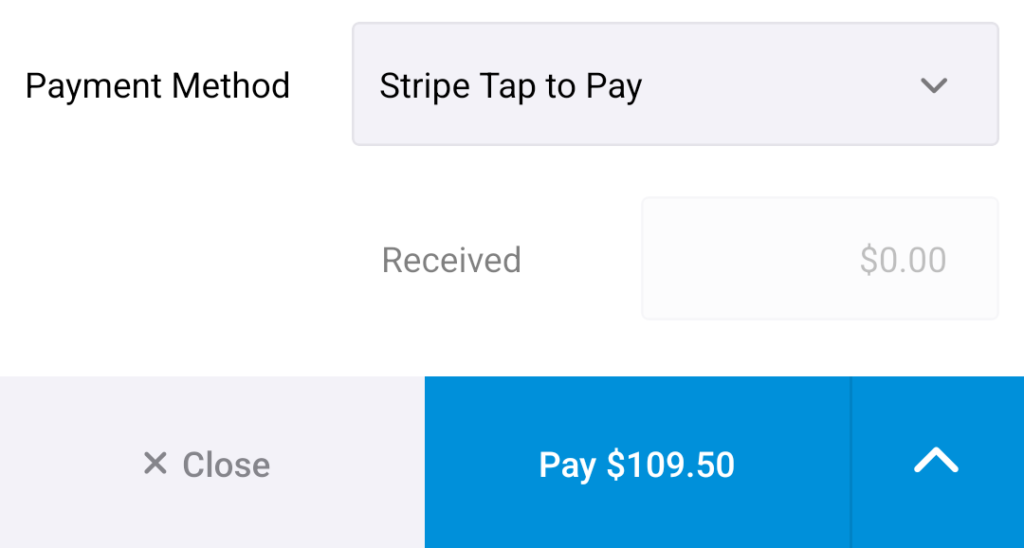
Cuando esté listo para completar un pedido en el FooSales Pedido screen using Tap to Pay seleccione Stripe Tap to Pay como forma de pago.
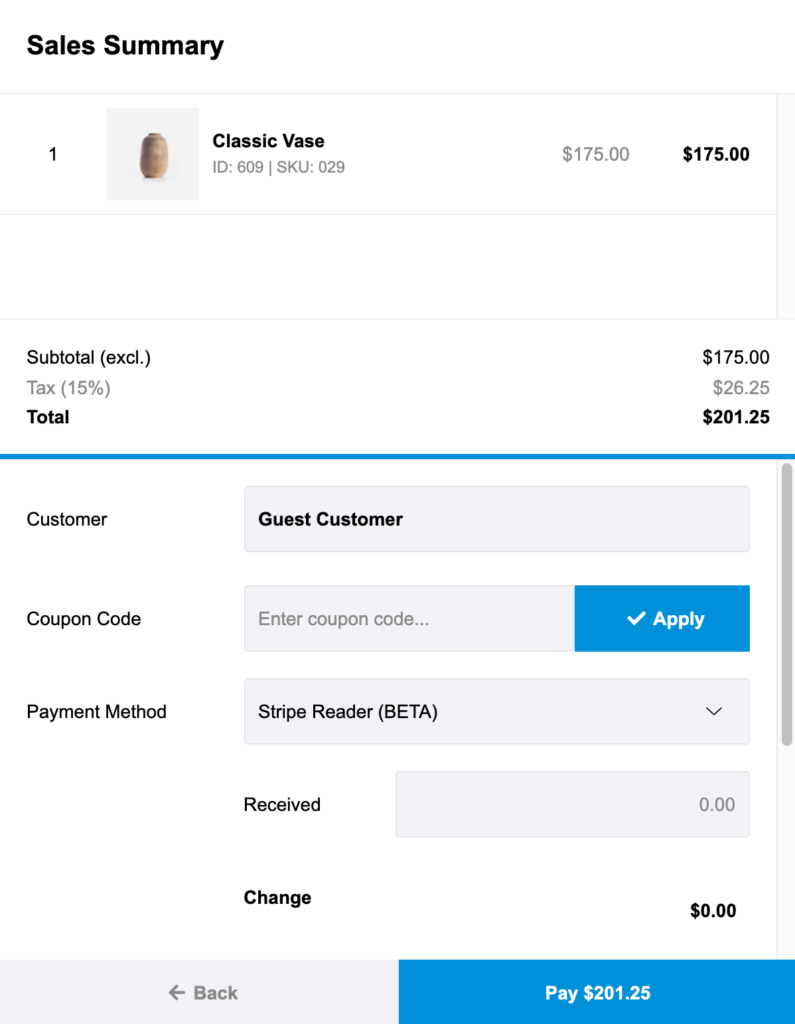
To complete an order using a registered Stripe Reader S700/S710, BBPOS Lector WisePOS™ E o Lector Verifone P400 seleccione Lector Stripe como forma de pago.
Para completar un pedido utilizando una pareja BBPOS Lector Chipper™ 2X BT seleccione Stripe BBPOS Astilladora como forma de pago. Para completar un pedido utilizando una pareja Stripe Lector M2 seleccione Stripe Lector M2 como forma de pago. Para completar un pedido utilizando una pareja BBPOS Lector WisePad™ 3 seleccione Stripe BBPOS WisePad como forma de pago.
Tap to Pay Payment #
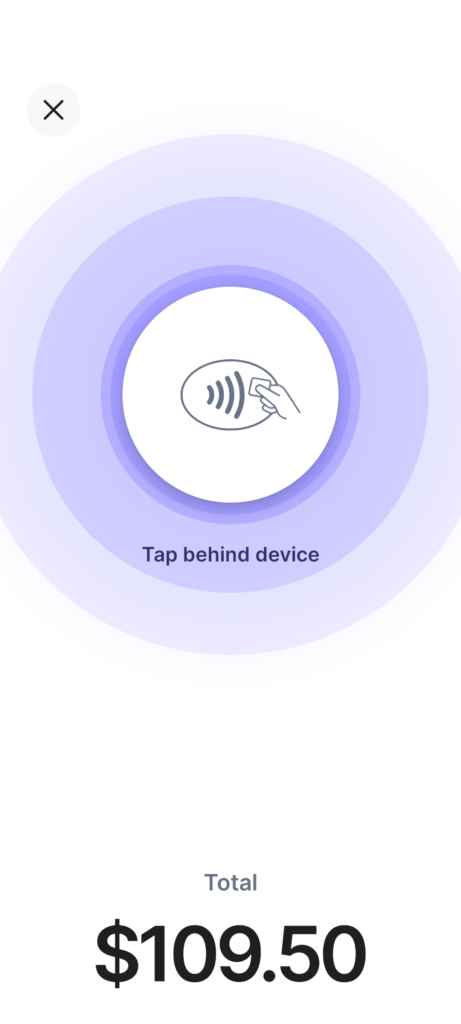
When you tap the Botón de pago, a payment request will be initiated using your supported phone. Follow the prompts on the phone to process the payment. The FooSales app will submit the order once the checkout is successfully completed.
Stripe Reader S700/S710 Payment #
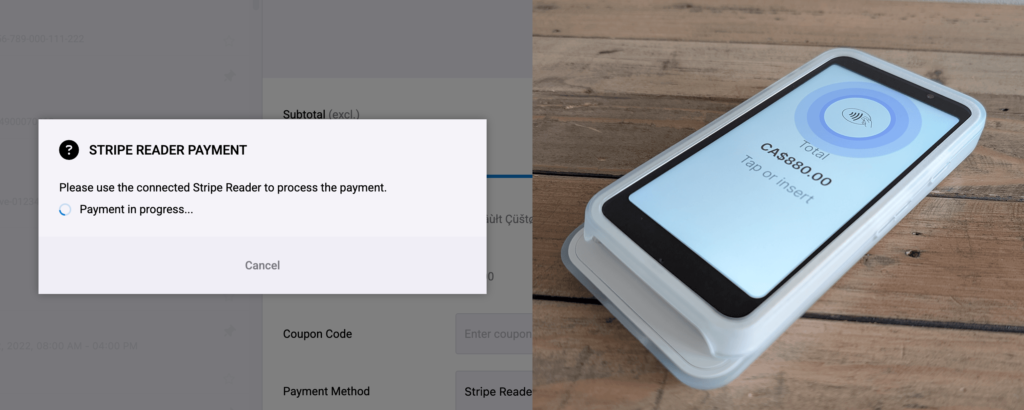
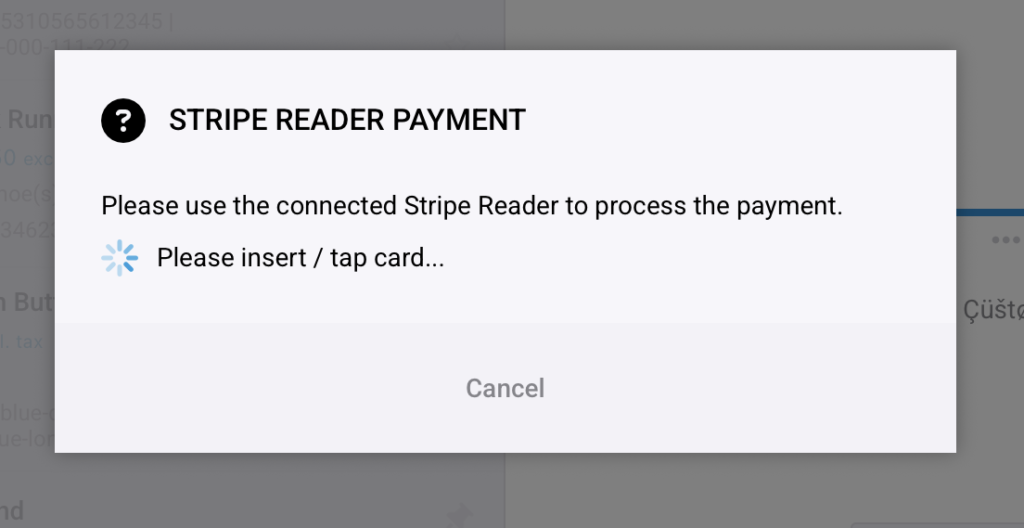
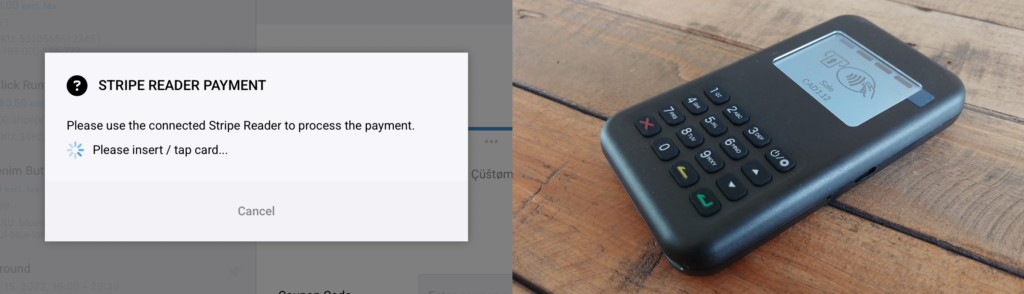
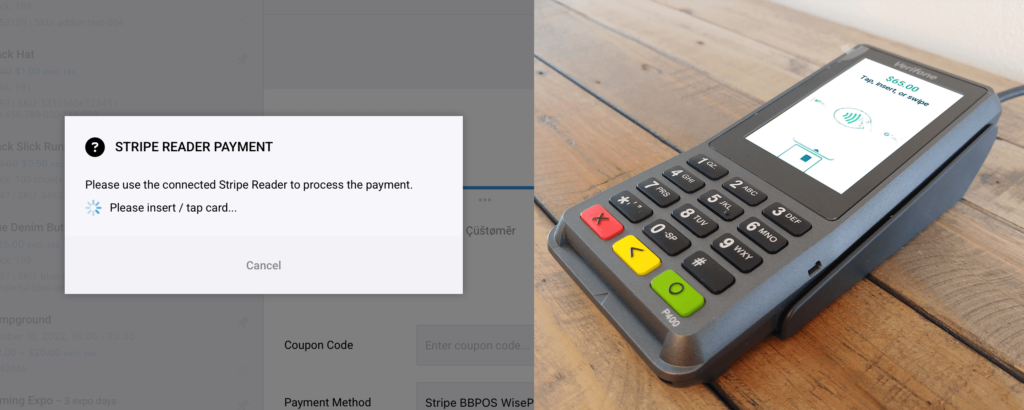
Al pulsar el botón Botón de pagose enviará una solicitud de pago a su cuenta conectada. Stripe Reader S700/S710. Siga las indicaciones del dispositivo para procesar el pago. La app FooSales esperará hasta que el pago se complete correctamente.
BBPOS WisePOS E Pago #
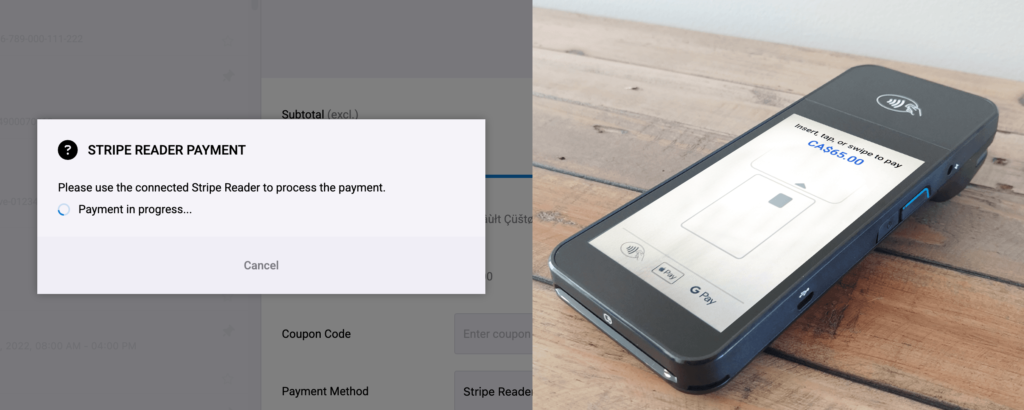
Al pulsar el botón Botón de pagose enviará una solicitud de pago a su cuenta conectada. BBPOS Lector WisePOS™ E. Siga las indicaciones del dispositivo para procesar el pago. La app FooSales esperará hasta que el pago se complete correctamente.
BBPOS Astilladora 2X BT Pago #
Al pulsar el botón Botón de pagose le enviará una solicitud de pago a su cuenta. BBPOS Lector Chipper™ 2X BT. FooSales mostrará varias indicaciones que le informarán del estado del lector o de si es necesario introducir datos adicionales en el dispositivo.
BBPOS WisePad 3 Pago #
Al pulsar el botón Botón de pagose le enviará una solicitud de pago a su cuenta. BBPOS Lector WisePad™ 3. Siga las instrucciones que aparecen en la pantalla del lector para capturar los datos de la tarjeta. FooSales también mostrará varias indicaciones que le informarán del estado del lector o de si es necesario introducir datos adicionales en el dispositivo.
Stripe Lector M2 Pago #
Al pulsar el botón Botón de pagose le enviará una solicitud de pago a su cuenta. Stripe Lector M2. FooSales mostrará varias indicaciones que le informarán del estado del lector o de si es necesario introducir datos adicionales en el dispositivo.
Verifone P400 Pago #
Al pulsar el botón Botón de pagose enviará una solicitud de pago a su cuenta conectada. Lector Verifone P400. Siga las indicaciones del dispositivo para procesar el pago. La app FooSales esperará hasta que el pago se complete correctamente.
Finalización del pedido #
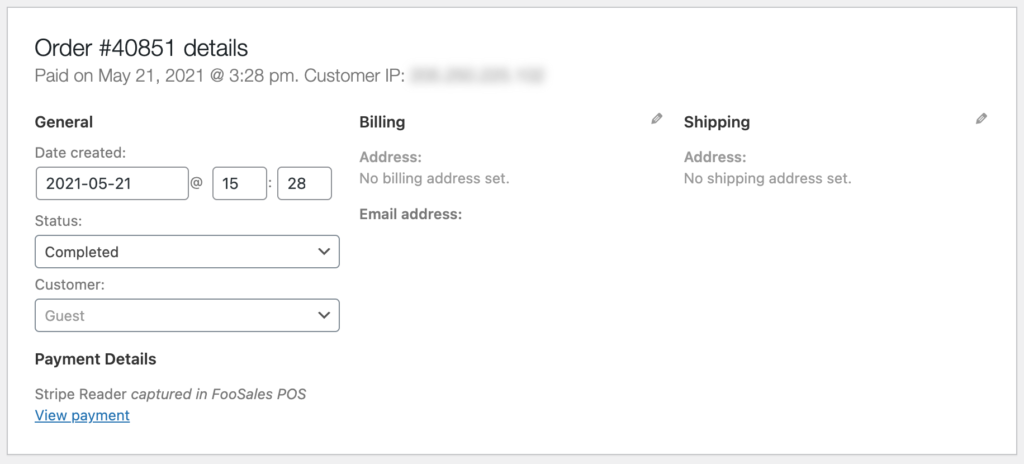
Una vez que el pago se haya completado correctamente, FooSales enviará el pedido a su Base de datos WooCommerce. El pago del Stripe estará vinculado al Pedido WooCommerce. Si abre el pedido completado en el Pantalla de pedidosverá el método de pago resaltado si se utilizó Stripe para procesar el pago. Al pulsar sobre este texto se abrirá el pago Stripe vinculado en una ventana del navegador para su comodidad.
Si navega a la página Pedido WooCommerce en su Área de administración de WordPressverá el método de pago marcado como Lector Stripe junto con un enlace a Ver el pago en una nueva ventana del navegador.
Procesamiento manual de pagos #
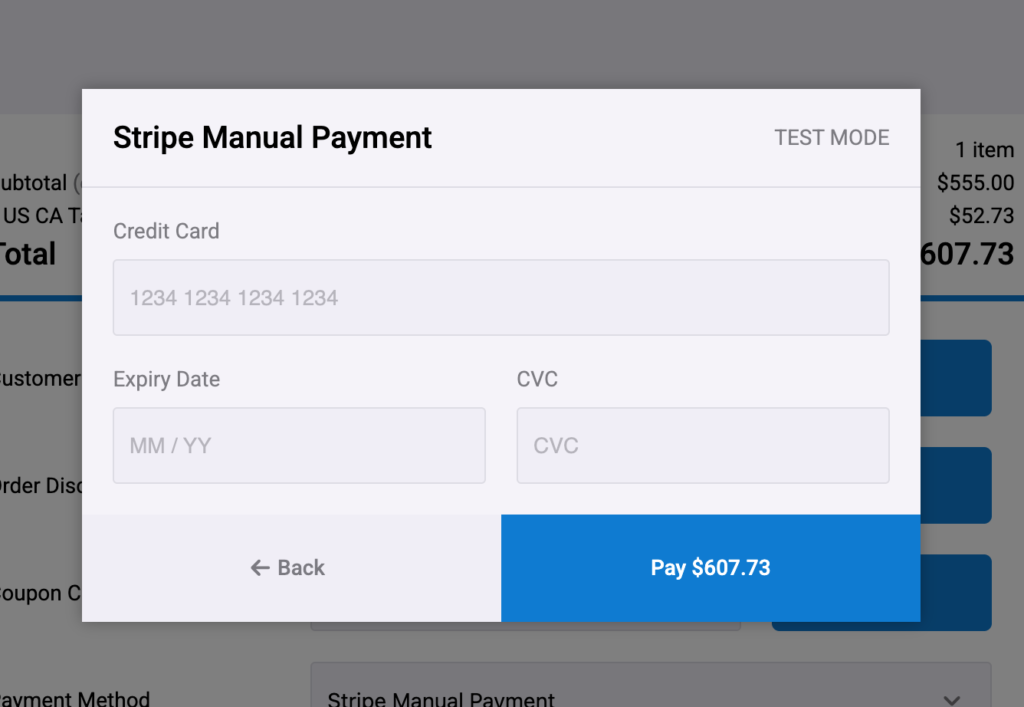
Si no dispone de Stripe Reader S700/S710, BBPOS Lector WisePOS™ E, BBPOS Lector Chipper™ 2X BT, BBPOS Lector WisePad™ 3, Stripe Lector M2 o Lector Verifone P400 todavía puede capturar los datos de la tarjeta manualmente en la caja para procesar el pago de un pedido. Seleccione Stripe Pago manual como forma de pago.
Al pulsar el botón Botón de pagoaparecerá un formulario que le permitirá introducir el número de tarjeta, la fecha de caducidad y el CVC para procesar el pago. Una vez que el pago se haya enviado correctamente, FooSales completará el pedido y lo enviará a su tienda WooCommerce.
Reembolso de un pedido #
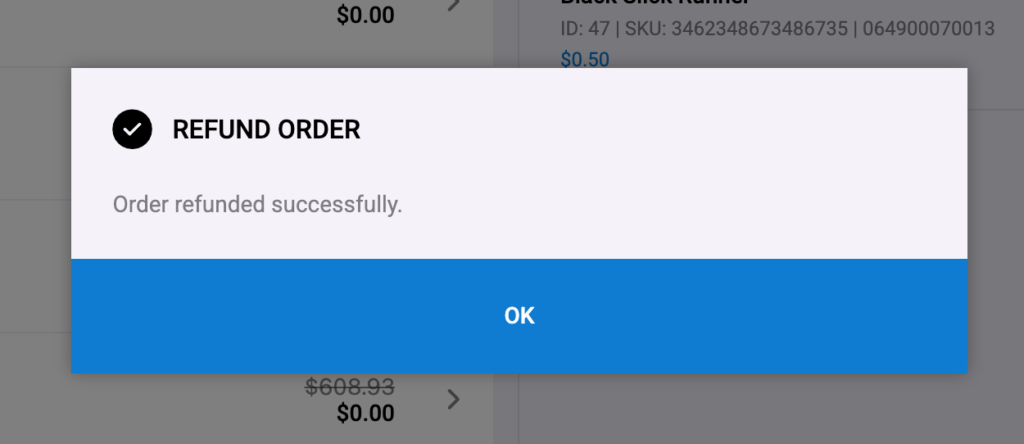
Si reembolsa un pedido en FooSales, el pago en Stripe se reembolsará automáticamente a la tarjeta que se utilizó originalmente. Si el no se devuelve el dinero por alguna razón, el estado del pedido cambiará a Reembolsado en WooCommerce y un mensaje de error que le permite ver la transacción y reembolsar el pago manualmente a través de la opción Stripe Cuadro de mandos.
Tenga en cuenta lo siguiente: Reembolso de un pedido realizado originalmente en línea (es decir, no a través de FooSales) o manualmente a través de la aplicación WooCommerce back-end no reembolsar automáticamente el Pago Stripe. Si desea reembolsar un pedido de su Área de administración de WordPress en lugar de FooSales o si desea reembolsar un pedido en FooSales realizado originalmente en línea, deberá hacer clic en el botón Ver transacción enlace en el vista de pedido para abrir y reembolsar manualmente el pago a través de su Stripe Cuadro de mandos y, a continuación, establezca el Estado del pedido WooCommerce a Reembolsado.
Stripe Reader S700/S710 Refunds #
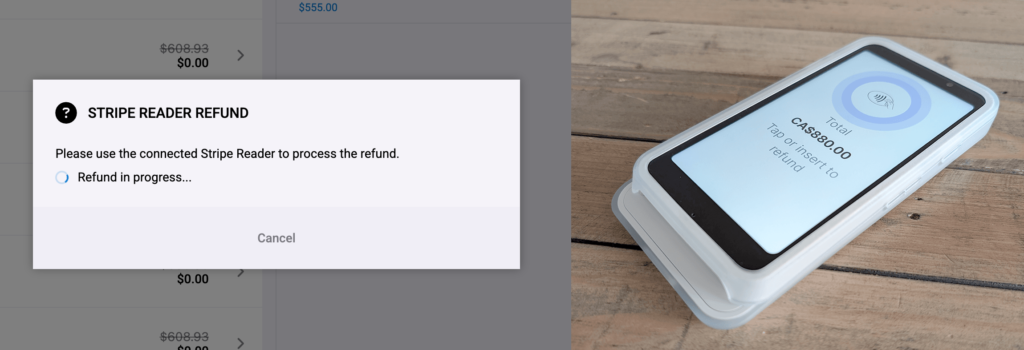
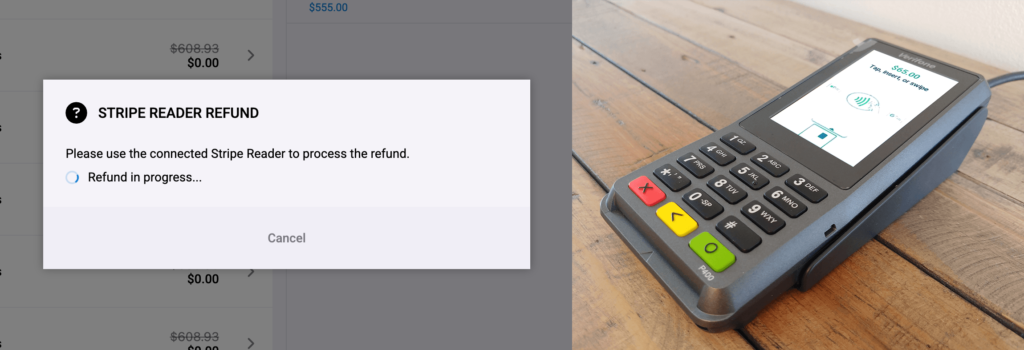
Si originalmente procesó el pago a través de un Stripe Reader S700/S710 y es necesario presentar la tarjeta original, un solicitud de reembolso se enviará al dispositivo conectado y la aplicación FooSales esperará hasta que el reembolso se haya completado con éxito.
BBPOS WisePOS E Devoluciones #
Si originalmente procesó el pago a través de un BBPOS Lector WisePOS™ E y es necesario presentar la tarjeta original, un solicitud de reembolso se enviará al dispositivo conectado y la aplicación FooSales esperará hasta que el reembolso se haya completado con éxito.
BBPOS Astilladora 2X BT Reembolsos #
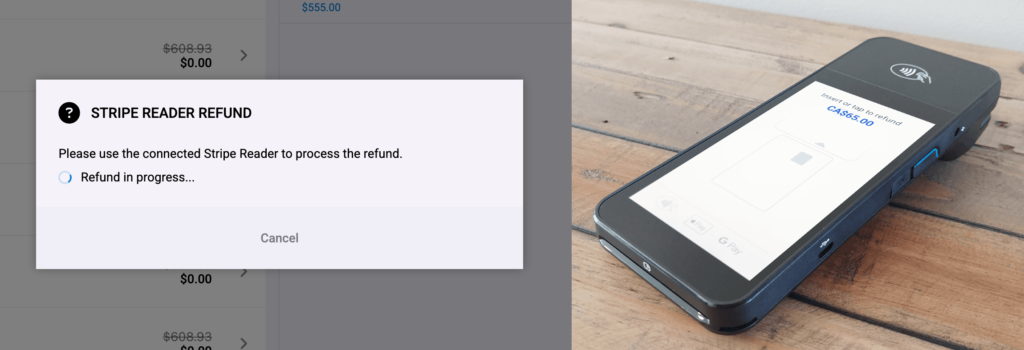
Si originalmente tramitó el pago a través de una cuenta emparejada BBPOS Chipper™ 2X BT lector, a solicitud de reembolso se enviará a tu cuenta Stripe y la aplicación FooSales esperará hasta que el reembolso se haya completado con éxito.
BBPOS WisePad 3 Reembolsos #
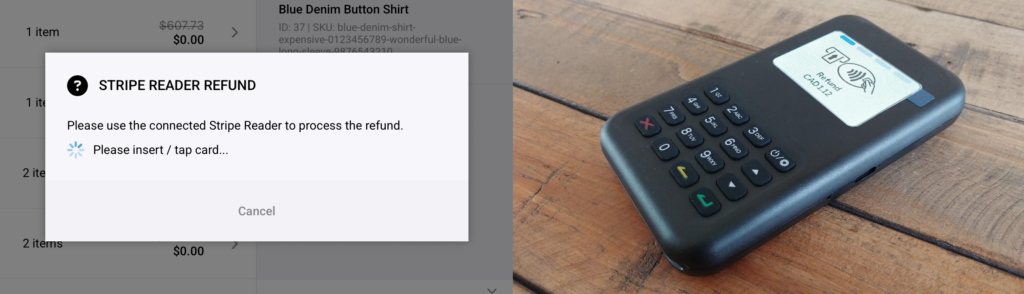
Si originalmente tramitó el pago a través de una cuenta emparejada BBPOS Lector WisePad™ 3 y es necesario presentar la tarjeta original, un solicitud de reembolso se enviará al dispositivo emparejado y la aplicación FooSales esperará hasta que el reembolso se haya completado con éxito.
Stripe Reader M2 Reembolsos #
Si originalmente tramitó el pago a través de una cuenta emparejada Stripe Lector M2, a solicitud de reembolso se enviará a tu cuenta Stripe y la aplicación FooSales esperará hasta que el reembolso se haya completado con éxito.
Reembolsos Verifone P400 #
Si originalmente procesó el pago a través de un Lector Verifone P400 y es necesario presentar la tarjeta original, un solicitud de reembolso se enviará al dispositivo conectado y la aplicación FooSales esperará hasta que el reembolso se haya completado con éxito.
Solución de problemas #
Stripe Error de registro del lector: No such location #
Asegúrese de haber establecer al menos una ubicación Stripe.
La opción "Lector Stripe" aparece atenuada al intentar completar un pago. #
Asegúrese de haber seguido todas las instrucciones relacionadas con registro y emparejamiento del dispositivo.
Stripe Manual Problema de pago #
Acceda a su panel de control Stripe, haga clic en "Desarrolladores" en la parte inferior y asegúrese de que está utilizando la última versión de la API.
BBPOS WisePOS™ E or Stripe Reader S700/S710 problem #
- Please make sure that your Stripe Reader and device/laptop are both connected to the internet
- Desactive temporalmente cualquier cortafuegos u otros plugins/medidas de seguridad en su portátil/dispositivo y sitio web.
- Ensure that the Reader is charged and within range of your router
- Reinicia tanto el Reader como tu dispositivo/portátil
- Compruebe e instale las actualizaciones de software pendientes para el lector.
- Pruebe con otro navegador si utiliza la aplicación web
- Consulta la guía de solución de problemas de Stripe's WisePOS E aquí
Permiso del navegador #
Si no puedes acceder a tu lector Stripe y estás utilizando la aplicación web FooSales en Chrome, es posible que primero tengas que dar permiso para acceder al dispositivo. Cuando un sitio web intenta conectarse a un dispositivo de tu red local, Chrome suele mostrar un aviso de permiso solicitando tu consentimiento. Una vez que concedas el permiso, el sitio web podrá comunicarse con dispositivos locales como tu Stripe Reader.
Si no ves este mensaje o no le has dado permiso a Chrome, puedes intentar lo siguiente:
Banderas cromadas
- Vaya a chrome://flags en su barra de direcciones
- Búsqueda de #local-network-access-check
- Puede establecer este indicador en "Activado (Bloqueo)" para forzar la solicitud de permisos. Esto puede ser útil para fines de depuración y pruebas.
Permisos a nivel de sistema operativo
Además de los ajustes propios de Chrome, tu sistema operativo también puede tener sus propios ajustes de privacidad que controlan el acceso a la red local para las aplicaciones. En macOS, por ejemplo, puedes gestionar estos permisos directamente en la configuración del sistema:
- Abrir la configuración del sistema
- Ir a Privacidad y seguridad
- Seleccione "Red local" en la lista
- Aquí puedes activar o desactivar explícitamente el acceso a la red local para Chrome y otras aplicaciones.
 English
  German
  Dutch
Dutch  Spanish
  Italian
  Portuguese
  French
  Polish
  Czech
Czech  Greek
Greek