

Los productos son los artículos que se venden a través de su tienda. Los productos se gestionan normalmente a través de la sección WooCommerce en su backend WordPress. Las aplicaciones FooSales se conectan a su tienda WooCommerce y recuperan la información relevante del producto.
Enlaces rápidos #
- Añadir productos
- Edición de productos
- Variaciones de productos
- Filtrado de productos
- Filtros de categoría
- Filtro de búsqueda
- Descuentos en productos
Añadir productos #
Los productos se añaden a su tienda a través del backend WooCommerce. A continuación, FooSales se conecta a su tienda WooCommerce y recupera la información relevante del producto.
Visite el Guía de ayuda para la gestión de productos WooCommerce para obtener información detallada sobre cómo añadir productos a su tienda.
- Vaya a la página de su sitio WordPress Cuadro de mandos > WooCommerce > Productos > Añadir producto
- Introduzca un producto Título y Descripción
- Ir a la Datos del producto y complete la información de producto pertinente según sea necesario. Para obtener información detallada sobre la configuración de los datos del producto, visite la página Guía de ayuda WooCommerce.
- Establecer un variación de productos en caso necesario
- Establece tu imagen del producto
- Establece tu categoría de productos
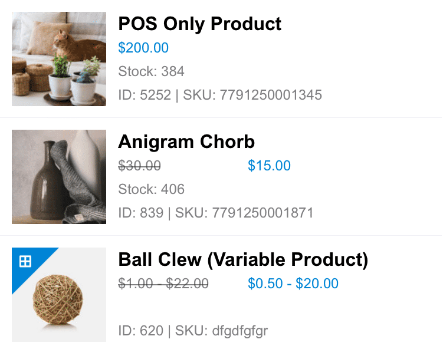
When connecting the FooSales app to your store for the first time then all products will be fetched and cached in the app. If you close and open the app again it will perform a background data fetch to retrieve any changes made to the cached products as well as load any newly added products, ensuring it is up-to-date. If a product is updated through your WooCommerce store, the changes will only reflect when pulling down to refresh (iPhone/iPad and Android apps) or clicking the refresh icon button (Web app).
Edición de productos #
Puede editar productos directamente a través de Productos en el FooSales menú.
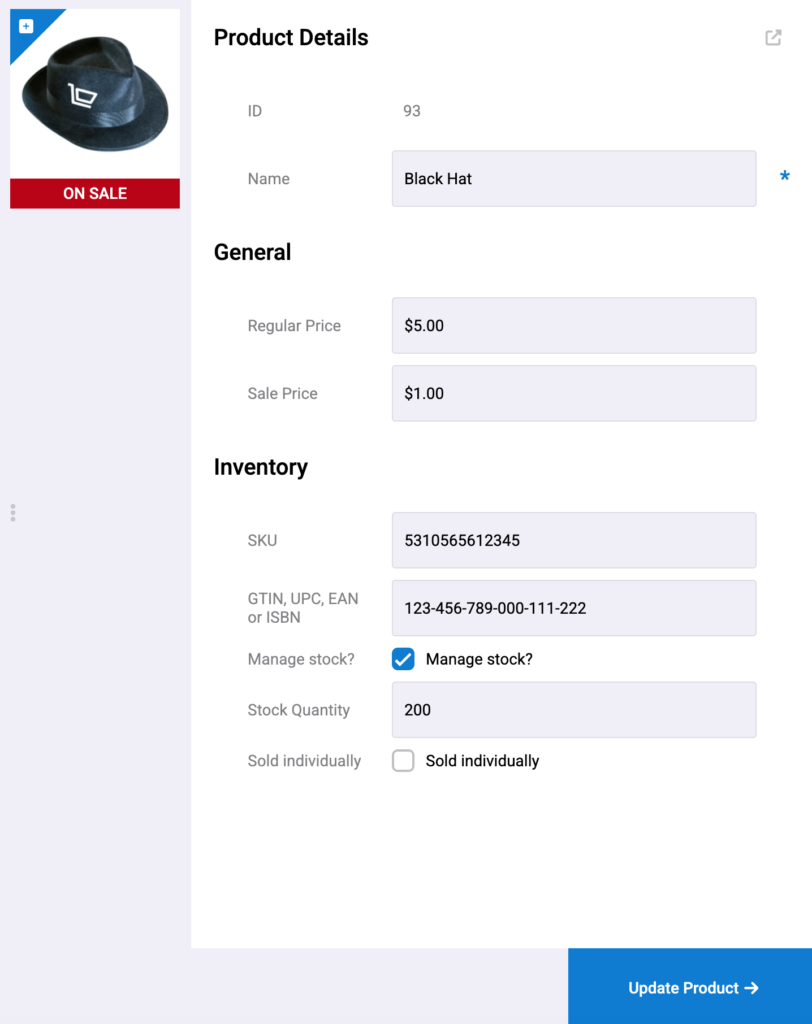
Variaciones del producto también pueden editarse directamente y aparecen por separado debajo del producto principal en la barra lateral.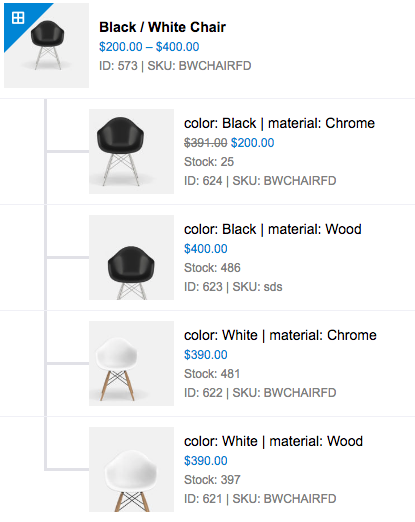
Variaciones de productos #
FooSales soporta tanto Productos Simples como Productos Variables. Los productos variables le permiten definir variaciones de un mismo producto, donde cada variación puede tener un SKU, precio o nivel de stock diferente.
Véase el WooCommerce Variable Guía de productos para obtener información detallada sobre cómo crear productos variables.
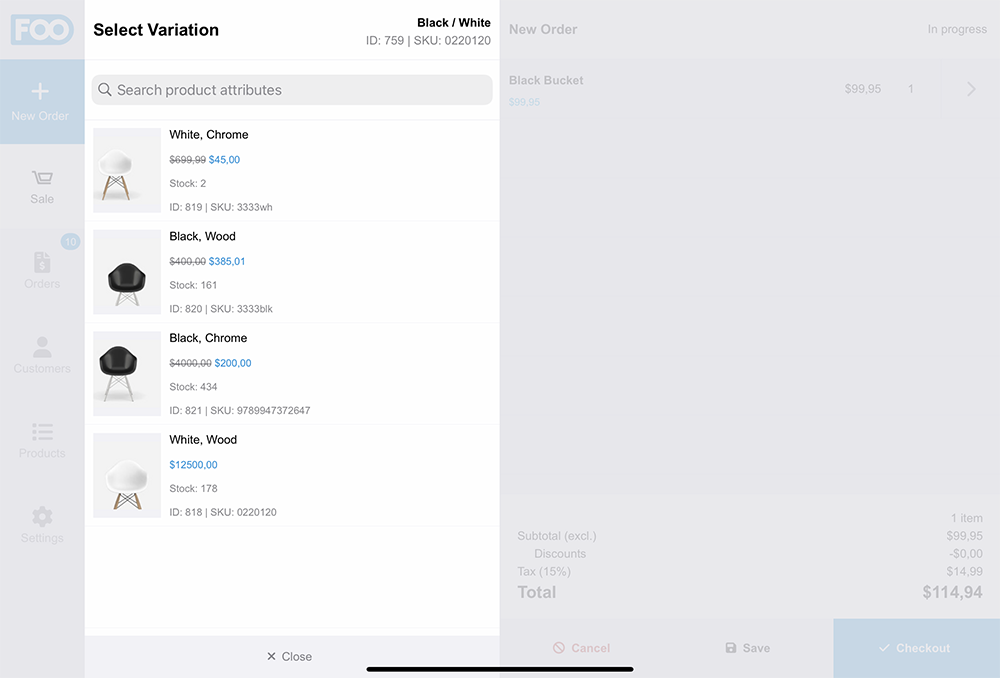
Al seleccionar un producto variable en FooSales, se le presentará una pantalla de diálogo que le permitirá seleccionar entre las variaciones de producto disponibles.
Mediante el campo de búsqueda, puede filtrar los productos en función de los productos atributos (por ejemplo, madera).
Filtrado de productos #
Puede configurar la aplicación FooSales para que sólo recupere productos de su sitio web que estén etiquetados en una categoría específica de productos WooCommerce. Esto se hace a través de la opción Configuración del plugin FooSales.
Filtros de categoría #
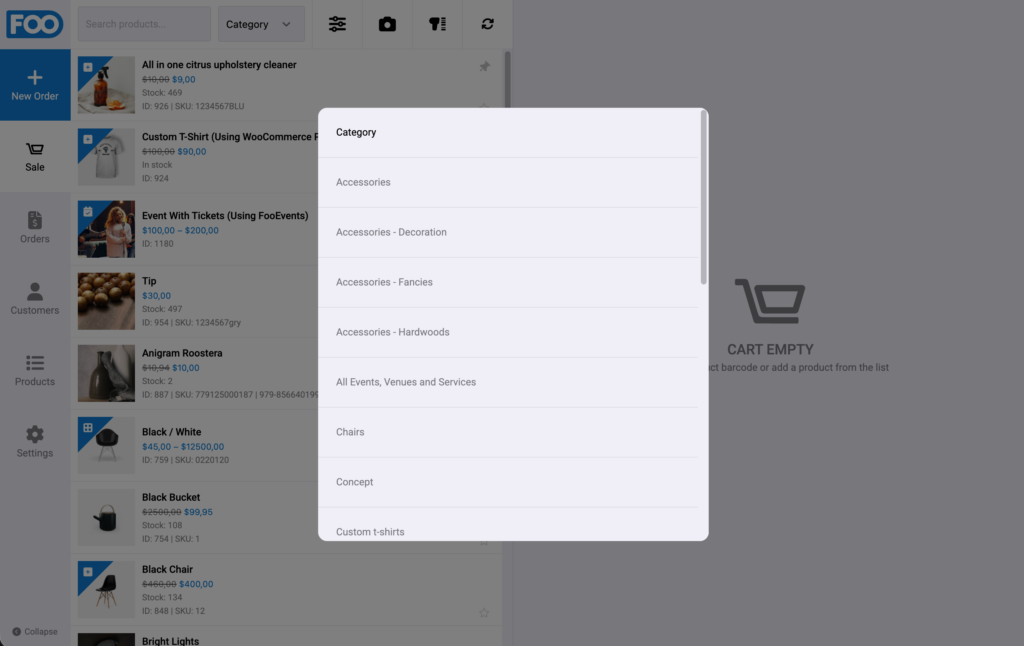
Por defecto, FooSales muestra todos los productos publicados dentro de las aplicaciones FooSales. Puede filtrar el listado de productos utilizando el menú desplegable de categorías. Al seleccionar una categoría, sólo los productos que están etiquetados en la categoría se mostrarán en el listado de productos. Es importante tener en cuenta que el filtro de categorías no recarga los productos, sino que muestra y oculta las categorías relevantes.
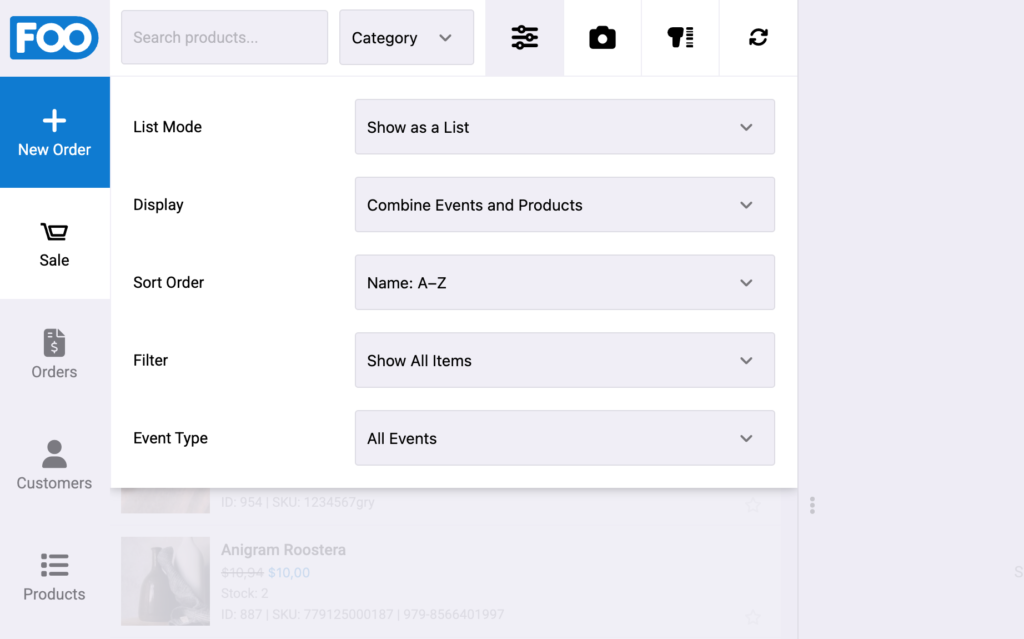
Product List Tools #
You can additionally filter and sort the products displayed in the list as well as whether products are displayed in list or grid mode.
Filtro de búsqueda #
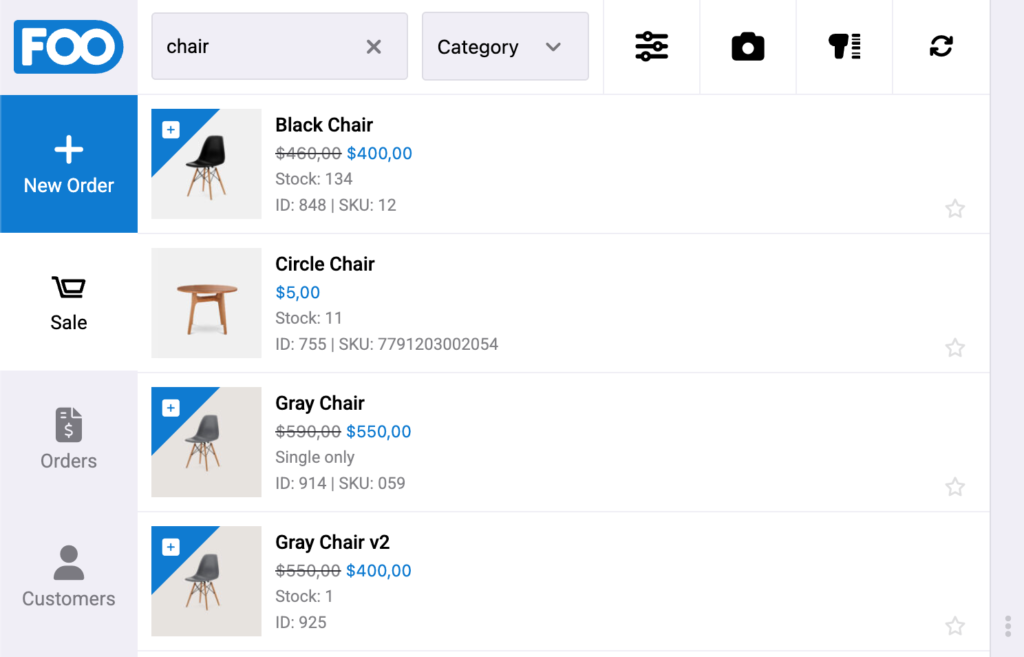
También puede buscar los resultados de un listado de categorías utilizando el campo de entrada de búsqueda. Los resultados mostrados debajo de la barra de búsqueda filtrarán y solo mostrarán los productos que incluyan el término introducido en la barra de búsqueda.
Descuentos en productos #
Puede aplicar descuentos a productos individuales añadiendo artículos a la cesta y abriendo el botón Herramientas (pulsando la flecha ">"). Allí podrá anular el precio del artículo, aplique una descuento fijo o un porcentaje de descuento.
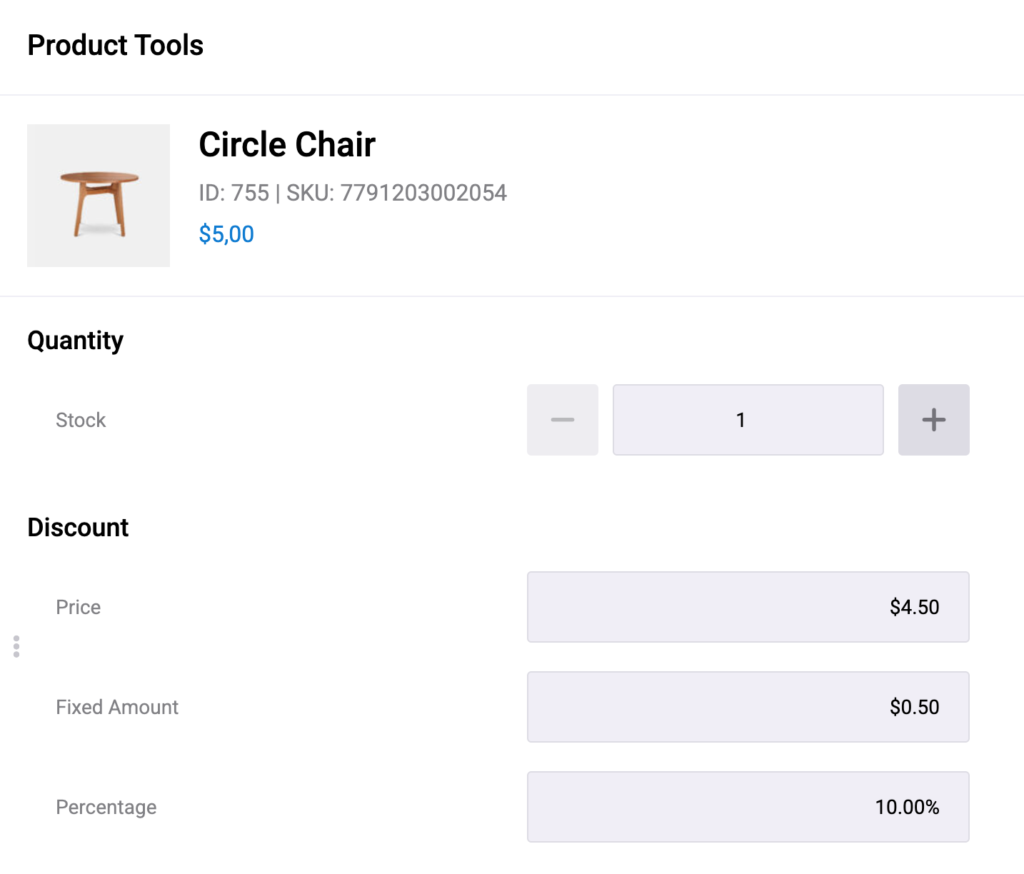
. Además de los descuentos por producto, también puede aplicar descuentos por pedido al finalizar la compra utilizando el nuevo Pedir descuento campo. Los descuentos aplicados en la caja tendrán en cuenta los descuentos individuales de los productos y aplicarán un descuento total del pedido si se ha establecido.
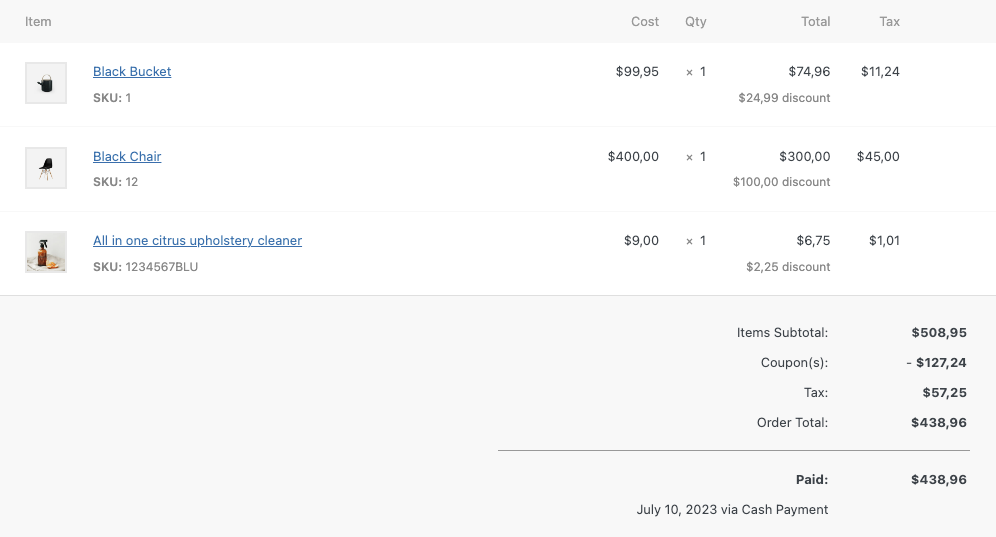
Una vez procesado, el pedido se puede ver en la sección de pedidos de FooSales, donde los pedidos completados reflejarán el total de descuentos aplicados. También puede ver el pedido en el área de administración de WooCommerce, donde se muestran el descuento y los descuentos de los cupones aplicados.
 English
  German
  Dutch
Dutch  Spanish
  Italian
  Portuguese
  French
  Polish
  Czech
Czech  Greek
Greek