

Los códigos de barras son básicamente representaciones visuales de números y letras. FooSales puede escanear la mayoría de los formatos de código de barras a través de la cámara integrada del dispositivo en la aplicación o un escáner de código de barras Bluetooth compatible, e identificará un producto con un ID de producto, SKU o número de artículo de comercio global (GTIN) coincidente, como UPC, EAN o ISBN, si existe en la base de datos de su tienda.
Enlaces rápidos #
- Entrada en el blog: Cómo utilizar códigos de barras y lectores de códigos de barras con WooCommerce y FooSales
- Creación de códigos de barras
- Escanear códigos de barras
- Errores de lectura de códigos de barras
Creación de códigos de barras #
Su código de barras debe reflejar ID del producto o valor alfanumérico guardados en campo SKU del producto o el Campo GTIN, UPC, EAN o ISBN en WooCommerce.

FooSales no genera códigos de barras, pero puede utilizar cualquier generador de códigos de barras en línea para crear e imprimir sus propios códigos de barras a partir del ID del producto/variación, el SKU del producto/variación o el Número Global de Artículo Comercial (GTIN) del producto/variación, como UPC, EAN o ISBN, tal y como aparecen en WooCommerce. Al emparejar la app o web app de FooSales con un escáner portátil de códigos de barrasSe puede utilizar cualquier tipo de código de barras que el escáner sea capaz de escanear.
Esta es una lista completa de todos los formatos de código de barras que se admiten actualmente cuando se utiliza la aplicación device’s built-in camera(s) para escanear códigos de barras en las aplicaciones FooSales:
- Azteca
- Código 39
- Código 39 Mod 43
- Código 93
- Código 128
- Matriz de datos
- EAN-8
- EAN-13
- Intercalado 2 de 5
- ITF 14
- PDF 417
- Código QR
- UPC-E
- Azteca
- Código 39
- Código 93
- Código 128
- Matriz de datos
- EAN-8
- EAN-13
- ISBN
- ITF
- PDF 417
- Código QR
- UPC-A
- UPC-E
Escanear códigos de barras #
Los códigos de barras pueden escanearse con el device’s built-in camera o utilizando un escáner portátil de códigos de barras USB o Bluetooth.
. Al iniciar la aplicación por primera vez, aparecerá un aviso en el que se indica que la precisión del escaneado cuando se utiliza una cámara integrada depende en gran medida de la velocidad y la calidad de la cámara del dispositivo. Una vez que haya confirmado que comprender esto, podrás escanear códigos de barras pasándolos por delante de la cámara integrada.
Basta con pasar un código de barras por delante de la cámara y la aplicación FooSales escaneará el código de barras y buscará el ID del producto, SKU o Global Trade Número de artículo (GTIN) como UPC, EANo ISBN utilizando el valor escaneado. Si el producto es identificado, será automáticamente añadido a la cesta.
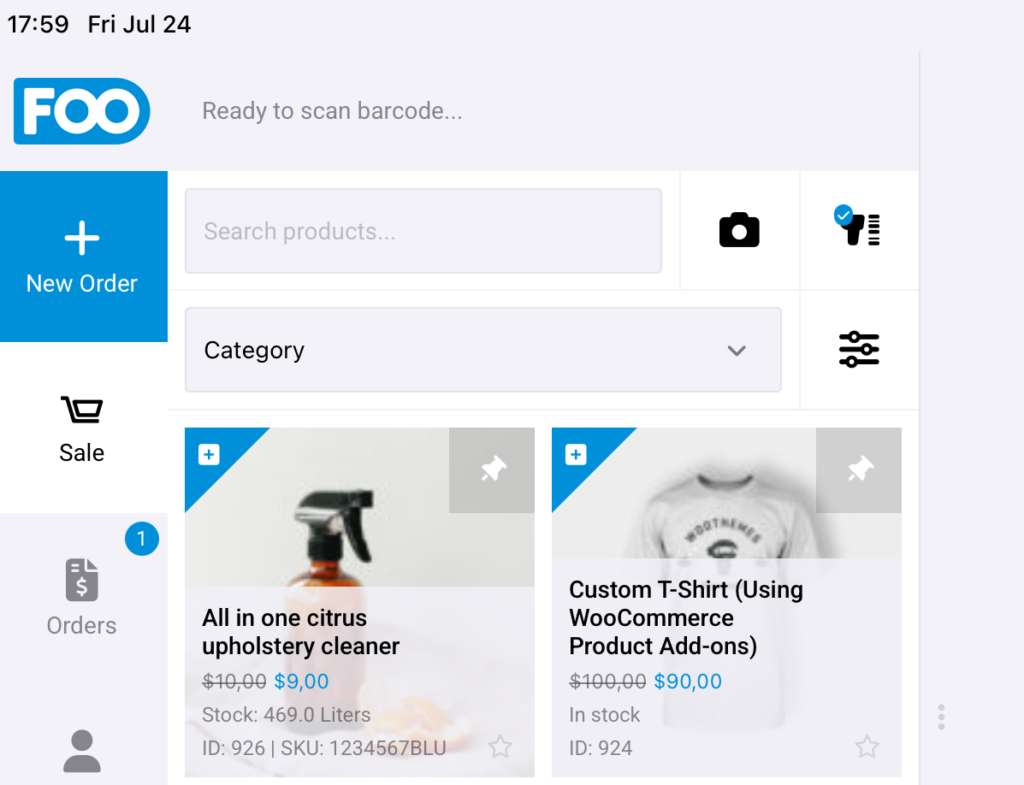
You can hide the scanning window by selecting the camera scanner button and you can switch to the front facing camera using the invertir icono.
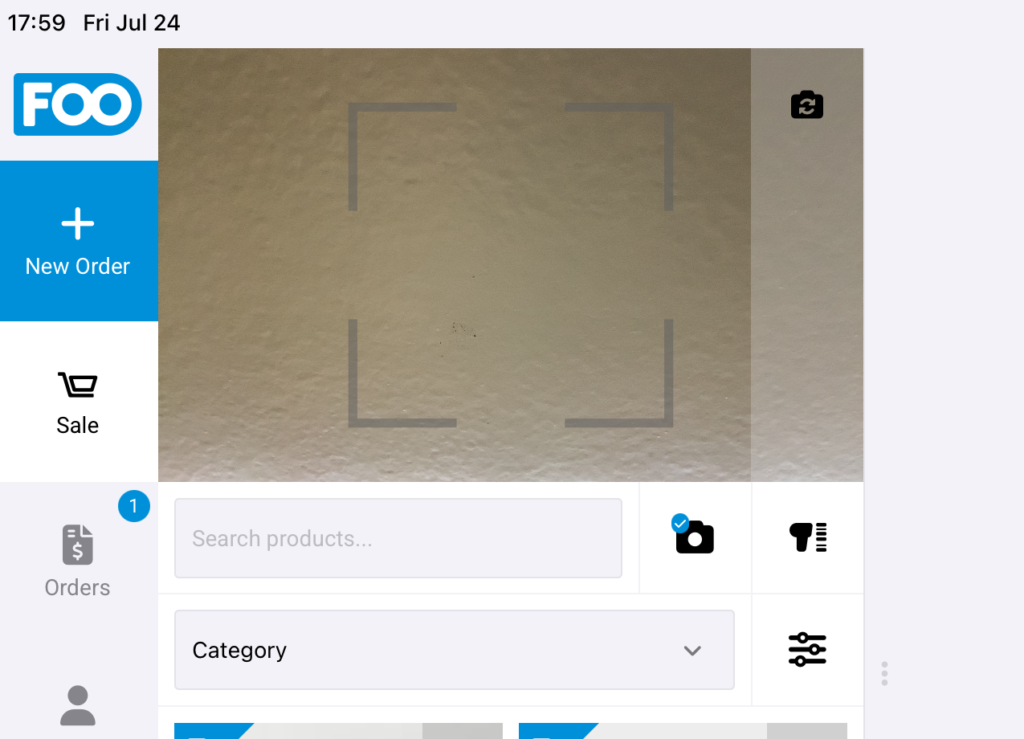
To switch to an external barcode scanner, simply select the Barcode Scanner button. The scanner screen will then collapse and wait for a barcode scanner to send barcode values to the app.
Errores de lectura de códigos de barras #
If your device’s built-in camera doesn’t scan barcodes properly, we suggest that you pair a barcode scanner to your device as they are generally faster and more accurate.
Visite el Página de hardware para ver todos los dispositivos compatibles actualmente
If you find that the product is not added to the cart directly when using a barcode scanner then it could be that you haven’t selected the Barcode Reader button as mentioned above.
 English
  German
  Dutch
Dutch  Spanish
  Italian
  Portuguese
  French
  Polish
  Czech
Czech  Greek
Greek