

Les codes-barres sont essentiellement des représentations visuelles de chiffres et de lettres. FooSales peut scanner la plupart des formats de codes-barres grâce à l'appareil photo intégré à l'application ou à un lecteur de codes-barres Bluetooth compatible, et identifiera un produit avec un ID de produit, une UGS ou un numéro d'article commercial mondial (GTIN) correspondant, tel que UPC, EAN ou ISBN, s'il existe dans la base de données de votre magasin.
Liens rapides #
- Blog post : Comment utiliser les codes-barres et les lecteurs de codes-barres avec WooCommerce et FooSales ?
- Création de codes-barres
- Scanner des codes-barres
- Erreurs de lecture des codes-barres
Création de codes-barres #
Votre code-barres doit refléter le ID du produit ou valeur alphanumérique sauvegardé dans le champ SKU du produit ou le Champ GTIN, UPC, EAN ou ISBN dans WooCommerce.

FooSales ne génère pas de codes-barres, mais vous pouvez utiliser n'importe quel générateur de codes-barres en ligne pour créer et imprimer vos propres codes-barres à partir de l'ID du produit/variation, de l'UGS du produit/variation ou du Global Trade Item Number (GTIN) du produit/variation, tel que UPC, EAN ou ISBN, tel qu'il apparaît dans WooCommerce. Lors de l'appairage de l'application ou de l'application web de FooSales avec un lecteur de codes-barres portatifIl est possible d'utiliser n'importe quel type de code-barres que le scanner est capable de lire.
Voici une liste complète de tous les formats de codes-barres qui sont actuellement pris en charge lors de l'utilisation de l'application device’s built-in camera(s) pour scanner les codes-barres dans les applications FooSales :
- Aztèque
- Code 39
- Code 39 Mod 43
- Code 93
- Code 128
- Matrice de données
- EAN-8
- EAN-13
- Entrelacé 2 de 5
- ITF 14
- PDF 417
- Code QR
- UPC-E
- Aztèque
- Code 39
- Code 93
- Code 128
- Matrice de données
- EAN-8
- EAN-13
- ISBN
- ITF
- PDF 417
- Code QR
- UPC-A
- UPC-E
Scanner des codes-barres #
Les codes-barres peuvent être scannés à l'aide de votre device’s built-in camera ou en utilisant un lecteur de codes-barres portatif USB ou Bluetooth.
. Lorsque vous lancez l'application pour la première fois, un message vous indique que la précision de la numérisation lors de l'utilisation d'un appareil photo intégré dépend fortement de la vitesse et de la qualité de l'appareil photo de votre appareil. Une fois que vous avez confirmé que vous comprendre vous pourrez ainsi scanner des codes-barres en les passant devant l'appareil photo intégré.
Il suffit de passer un code-barres devant l'appareil photo pour que l'application FooSales scanne le code-barres et recherche le numéro de téléphone de l'utilisateur. ID du produit, SKU ou Numéro d'article du commerce mondial (GTIN) tels que CUP, EANou ISBN à l'aide de la valeur scannée. Si le produit est identifié, il sera automatiquement ajouté au panier.
You can hide the scanning window by selecting the camera scanner button and you can switch to the front facing camera using the inverser icône.
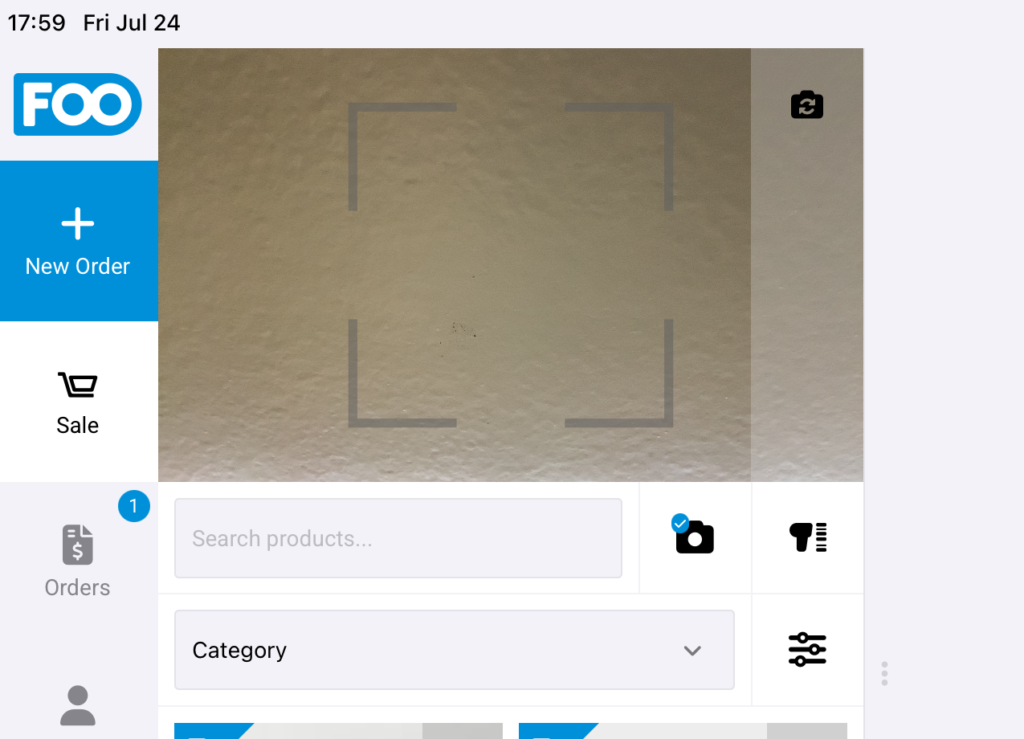
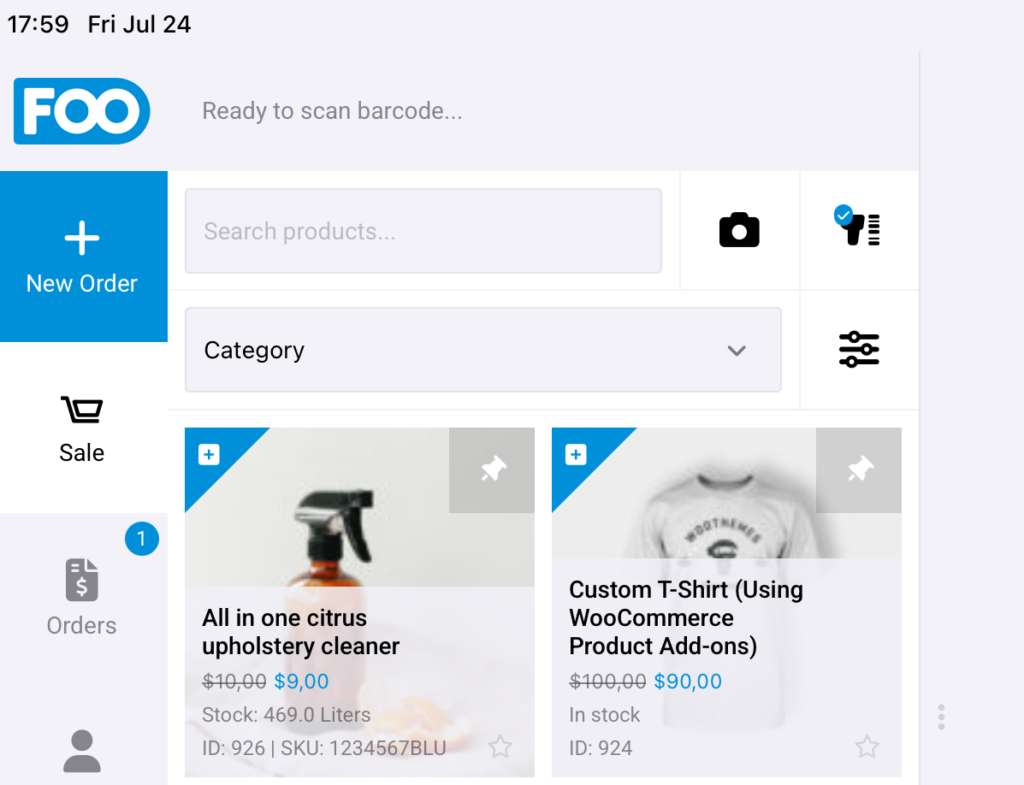
To switch to an external barcode scanner, simply select the Barcode Scanner button. The scanner screen will then collapse and wait for a barcode scanner to send barcode values to the app.
Erreurs de lecture des codes-barres #
If your device’s built-in camera doesn’t scan barcodes properly, we suggest that you pair a barcode scanner to your device as they are generally faster and more accurate.
Visitez le site Page sur le matériel pour voir tous les appareils actuellement pris en charge
If you find that the product is not added to the cart directly when using a barcode scanner then it could be that you haven’t selected the Barcode Reader button as mentioned above.
 English
  German
  Dutch
Dutch  Spanish
  Italian
  Portuguese
  French
  Polish
  Czech
Czech  Greek
Greek