

Barcodes zijn in wezen visuele weergaven van cijfers en letters. FooSales kan de meeste barcodes scannen via de ingebouwde camera van het apparaat in de app of een compatibele Bluetooth-barcodescanner, en het zal een product identificeren met een bijpassende product-ID, SKU of Global Trade Item Number (GTIN) zoals UPC, EAN of ISBN als het bestaat in de database van je winkel.
Snelle links #
- Blog post: Hoe barcodes en barcodescanners gebruiken met WooCommerce en FooSales
- Barcodes maken
- Barcodes scannen
- Fouten bij het scannen van streepjescodes
Barcodes maken #
Je barcode moet de product ID of alfanumerieke waarde opgeslagen in de product SKU-veld of de GTIN-, UPC-, EAN- of ISBN-veld in WooCommerce.

FooSales genereert geen barcodes, maar je kunt elke online barcode generator gebruiken om je eigen barcodes te maken en af te drukken van het product/variatie ID, het product/variatie SKU of het product/variatie Global Trade Item Number (GTIN) zoals UPC, EAN of ISBN zoals het verschijnt in WooCommerce. Bij het koppelen van de app of webapp van FooSales met een handheld barcodescannerElk type barcode dat de scanner kan scannen, kan worden gebruikt.
Hier is een uitgebreide lijst van alle barcode-indelingen die momenteel worden ondersteund bij gebruik van de device’s built-in camera(s) om barcodes te scannen in de FooSales apps:
- Azteek
- Code 39
- Code 39 Mod 43
- Code 93
- Code 128
- Gegevensmatrix
- EAN-8
- EAN-13
- Interleaved 2 van 5
- ITF 14
- PDF 417
- QR-code
- UPC-E
- Azteek
- Code 39
- Code 93
- Code 128
- Gegevensmatrix
- EAN-8
- EAN-13
- ISBN
- ITF
- PDF 417
- QR-code
- UPC-A
- UPC-E
Barcodes scannen #
Barcodes kunnen worden gescand met uw device’s built-in camera of met een handheld USB- of Bluetooth-streepjescodescanner.
. Wanneer je de app voor het eerst start, krijg je een melding dat de nauwkeurigheid van het scannen bij gebruik van een ingebouwde camera sterk afhankelijk is van de snelheid en kwaliteit van de camera van je apparaat. Zodra u hebt bevestigd dat u begrijpen Hiermee kun je barcodes scannen door ze voor de ingebouwde camera te houden.
Je hoeft alleen maar een streepjescode voor de camera te houden en de FooSales app scant de streepjescode en zoekt naar de product ID, SKU of Global Trade Artikelnummer (GTIN) zoals UPC, EANof ISBN met behulp van de gescande waarde. Als het product is geïdentificeerd, wordt het automatisch toegevoegd aan de winkelwagen.
You can hide the scanning window by selecting the camera scanner button and you can switch to the front facing camera using the omgekeerde icoon.
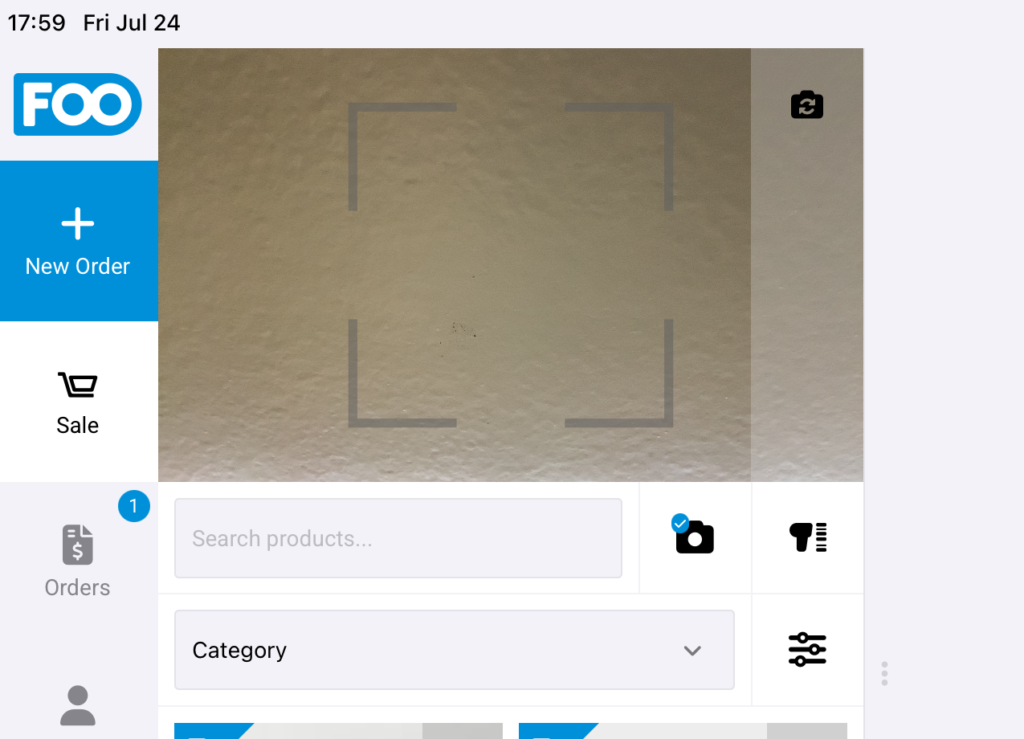
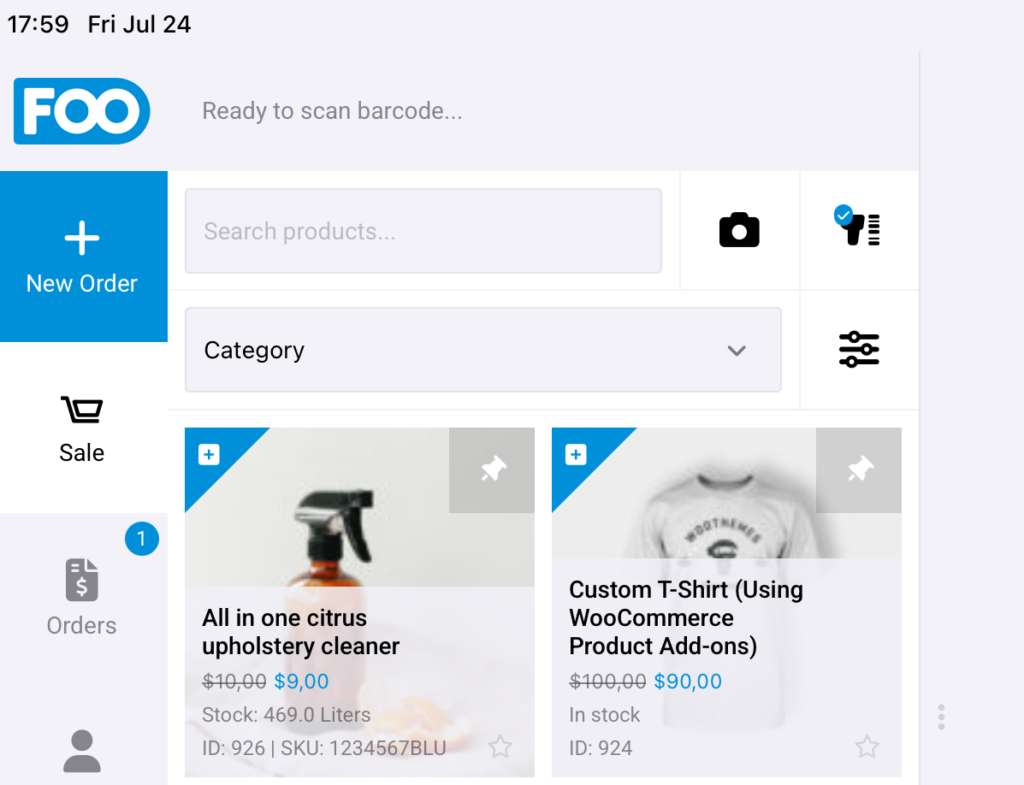
To switch to an external barcode scanner, simply select the Barcode Scanner button. The scanner screen will then collapse and wait for a barcode scanner to send barcode values to the app.
Fouten bij het scannen van streepjescodes #
If your device’s built-in camera doesn’t scan barcodes properly, we suggest that you pair a barcode scanner to your device as they are generally faster and more accurate.
Bezoek de Hardware pagina om alle momenteel ondersteunde apparaten te zien
If you find that the product is not added to the cart directly when using a barcode scanner then it could be that you haven’t selected the Barcode Reader button as mentioned above.
 English
  German
  Dutch
Dutch  Spanish
  Italian
  Portuguese
  French
  Polish
  Czech
Czech  Greek
Greek