

Klanten die worden weergegeven of gemaakt binnen de FooSales apps worden opgeslagen als WooCommerce klanten in de database van uw website. Klanten kunnen worden gemaakt en bekeken vanuit de FooSales apps en binnen uw WooCommerce winkel admin gebied.
WooCommerce klanten zijn in wezen WordPress gebruikers die de 'klant' gebruikersrol hebben. Als je nieuw bent bij WordPress, kun je meer leren over WordPress gebruikers.
The FooSales apps allow you to create/edit customers and link a customer to new orders.
Snelle links #
Nieuwe klanten creëren #
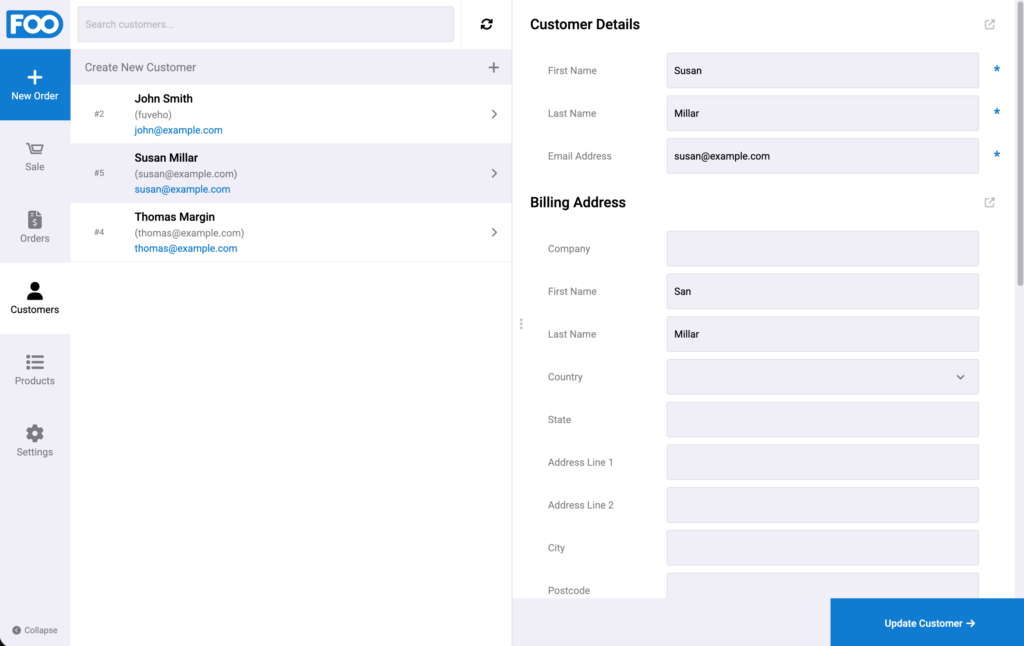
Ga naar Menu > Klanten om de sectie klantenbeheer te bekijken.
You can create new customers from within the FooSales apps. The user will then be stored as a WooCommerce customer within your site. The first name, last name and email address are required fields and the billing address and shipping address can be entered as needed. Please keep in mind, the tax rates that are applied to an order are based on the user’s country, state and postal code if your WooCommerce store calculates tax based on the customer’s billing or shipping address. If left empty, the default store location tax rates will be applied.
Om een nieuwe klant aan te maken, selecteert u Nieuwe klant aanmaken en vul de benodigde velden in en selecteer de Maak knop. U kunt ook Bewerk de gegevens van een klant door de klant te selecteren in de zijbalk en de nodige wijzigingen aan te brengen voordat u op de knop Update knop.
Bestellingen van klanten #
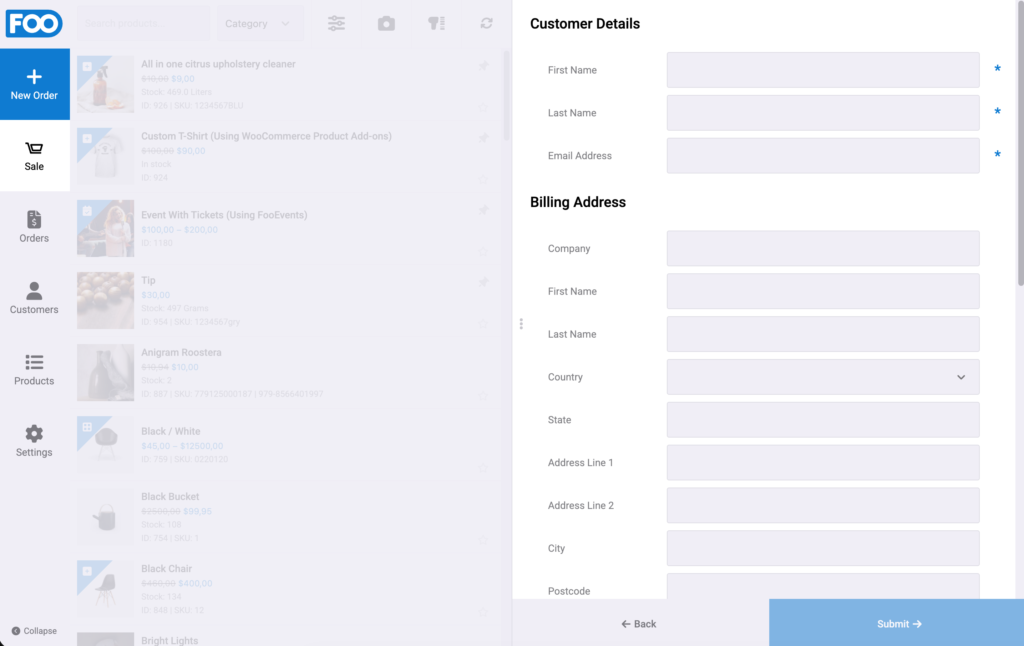
Klanten kunnen tijdens het afronden van een bestelling worden aangemaakt. Zorg ervoor dat je het juiste land en de juiste staat opgeeft, zodat het juiste belastingtarief wordt toegepast. Je kunt ook afrekenen met de standaard gastklant.
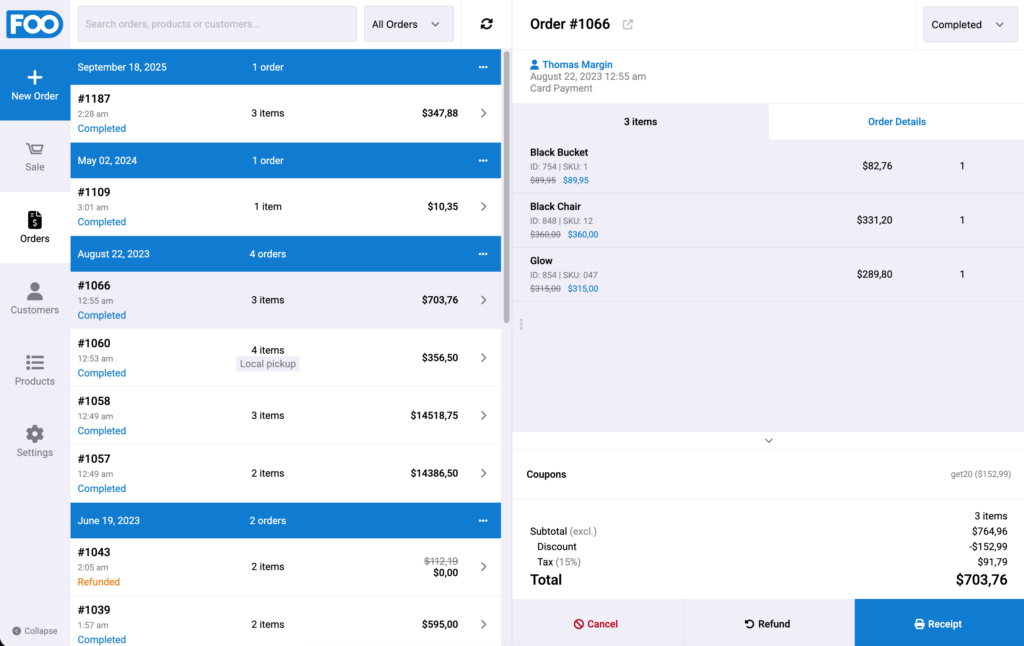
Wanneer u de Bestellingenkun je de klant bekijken die aan de bestelling is gekoppeld. Om het profiel van de klant te bekijken, klikt/tikt u gewoon op de klant die op het scherm wordt weergegeven.
Klant zoeken #
Je kunt naar een klant zoeken wanneer een klant selecteren tijdens het verwerken van een bestelling of via de Klanten sectie.
 English
  German
  Dutch
Dutch  Spanish
  Italian
  Portuguese
  French
  Polish
  Czech
Czech  Greek
Greek