

Les clients affichés ou créés dans les applications FooSales sont stockés en tant que clients WooCommerce dans la base de données de votre site web. Les clients peuvent être créés et consultés à partir des applications FooSales et de la zone d'administration de votre boutique WooCommerce.
Les clients de WooCommerce sont essentiellement des utilisateurs de WordPress ayant le rôle d'utilisateur "client". Si vous ne connaissez pas encore WordPress, vous pouvez en savoir plus sur les points suivants Utilisateurs de WordPress.
The FooSales apps allow you to create/edit customers and link a customer to new orders.
Liens rapides #
Créer de nouveaux clients #
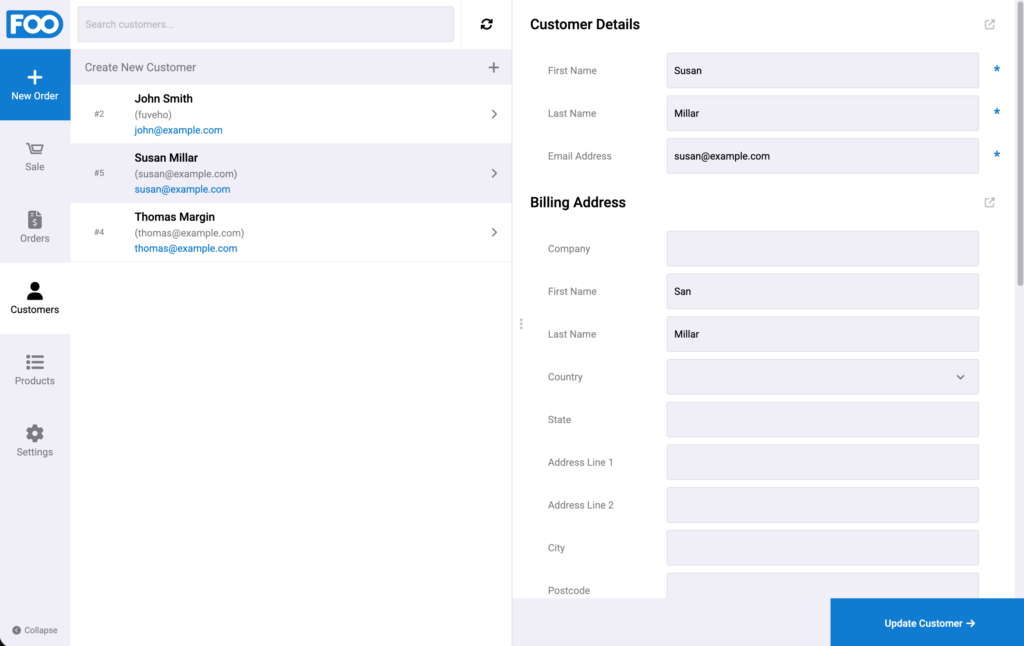
Aller à Menu > Clients pour afficher la section sur la gestion des clients.
You can create new customers from within the FooSales apps. The user will then be stored as a WooCommerce customer within your site. The first name, last name and email address are required fields and the billing address and shipping address can be entered as needed. Please keep in mind, the tax rates that are applied to an order are based on the user’s country, state and postal code if your WooCommerce store calculates tax based on the customer’s billing or shipping address. If left empty, the default store location tax rates will be applied.
Pour créer un nouveau client, veuillez sélectionner Créer un nouveau client et remplissez les champs nécessaires, puis sélectionnez l'option Créer de l'entreprise. Vous pouvez également Editer les détails d'un client en sélectionnant le client dans la barre latérale et en apportant les modifications nécessaires avant de cliquer sur le bouton Mise à jour bouton.
Commandes des clients #
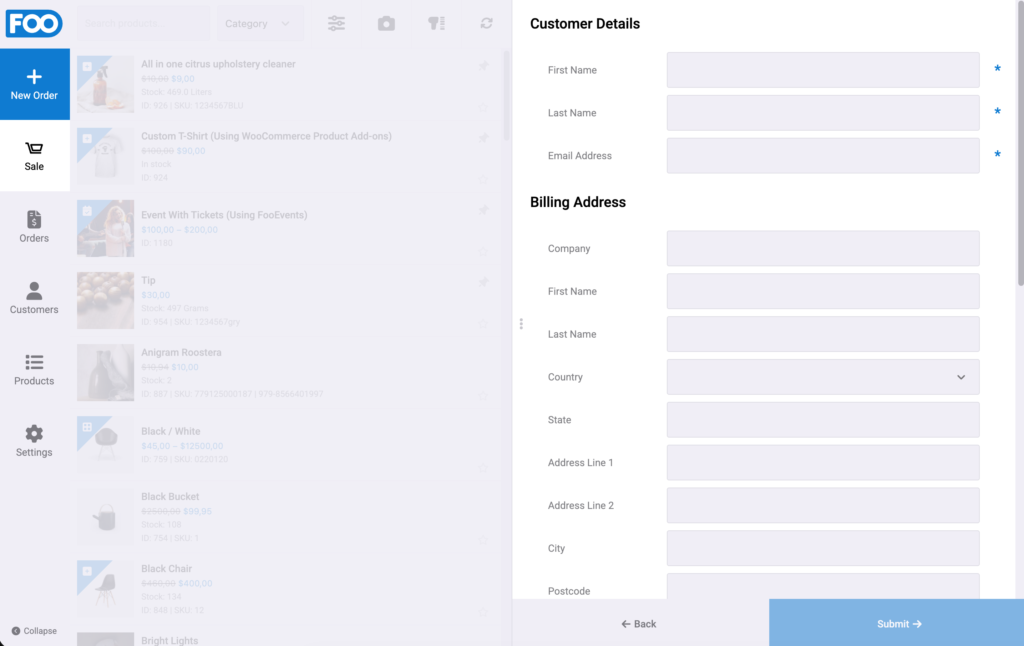
Les clients peuvent être créés à la volée lors de la réalisation d'une commande. Veillez à spécifier le pays et l'état corrects afin de garantir l'application du taux de taxe approprié. Vous pouvez également effectuer le paiement en utilisant le client invité standard.
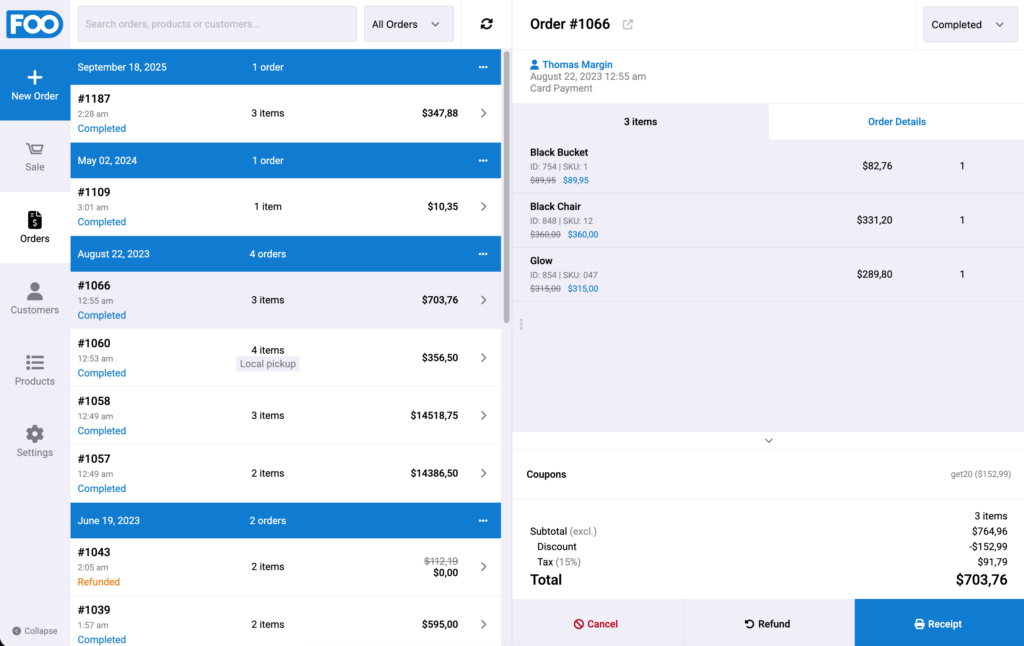
Lors de l'affichage de la CommandesDans le cas d'une commande, vous pouvez visualiser le client associé à la commande. Pour afficher le profil du client, il suffit de cliquer sur le client affiché à l'écran.
Recherche de clients #
Vous pouvez rechercher un client lorsque la sélection d'un client lors du traitement d'une commande ou par l'intermédiaire du Clients section.
 English
  German
  Dutch
Dutch  Spanish
  Italian
  Portuguese
  French
  Polish
  Czech
Czech  Greek
Greek