

Barcodes sind im Wesentlichen visuelle Darstellungen von Zahlen und Buchstaben. FooSales kann die meisten Barcodeformate über die integrierte Kamera des Geräts in der App oder einen kompatiblen Bluetooth-Barcodescanner scannen und identifiziert ein Produkt mit einer passenden Produkt-ID, SKU oder Global Trade Item Number (GTIN) wie UPC, EAN oder ISBN, wenn diese in der Datenbank Ihres Geschäfts vorhanden ist.
Schnelle Links #
- Blog-Beitrag: Verwendung von Barcodes und Barcode-Scannern mit WooCommerce und FooSales
- Erstellen von Strichcodes
- Scannen von Barcodes
- Fehler beim Scannen von Barcodes
Erstellen von Strichcodes #
Ihr Barcode muss die folgenden Angaben enthalten Produkt-ID oder alphanumerischer Wert die entweder in der Produkt SKU-Feld oder die GTIN-, UPC-, EAN- oder ISBN-Feld in WooCommerce.

FooSales generiert keine Strichcodes, aber Sie können einen beliebigen Online-Strichcode-Generator verwenden, um Ihre eigenen Strichcodes aus der Produkt-/Varianten-ID, der Produkt-/Varianten-SKU oder der Produkt-/Varianten-GTIN (Global Trade Item Number) wie UPC, EAN oder ISBN, wie sie in WooCommerce erscheinen, zu erstellen und zu drucken. Wenn Sie die App oder Web-App des FooSales mit einem Barcode-Handheld-ScannerEs kann jeder Barcodetyp verwendet werden, den der Scanner scannen kann.
Hier finden Sie eine umfassende Liste aller Barcodeformate, die derzeit bei der Verwendung des device’s built-in camera(s) zum Scannen von Barcodes in den FooSales-Anwendungen:
- Azteke
- Code 39
- Code 39 Mod 43
- Code 93
- Code 128
- Datenmatrix
- EAN-8
- EAN-13
- Interleaved 2 von 5
- ITF 14
- PDF 417
- QR-Code
- UPC-E
- Azteke
- Code 39
- Code 93
- Code 128
- Datenmatrix
- EAN-8
- EAN-13
- ISBN
- ITF
- PDF 417
- QR-Code
- UPC-A
- UPC-E
Scannen von Barcodes #
Barcodes können mit dem Scanner gescannt werden. device’s built-in camera oder unter Verwendung eines tragbarer USB- oder Bluetooth-Barcodescanner.
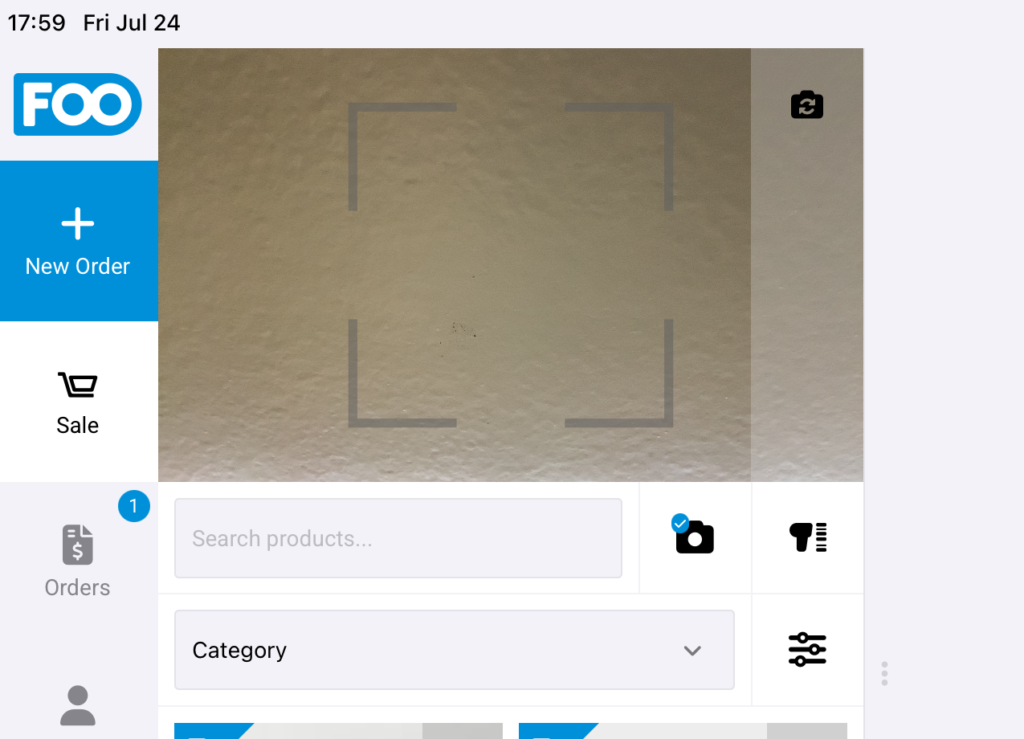
. Wenn Sie die App zum ersten Mal starten, werden Sie darauf hingewiesen, dass die Genauigkeit des Scannens bei Verwendung einer integrierten Kamera sehr stark von der Geschwindigkeit und Qualität der Kamera Ihres Geräts abhängt. Sobald Sie bestätigt haben, dass Sie verstehen. können Sie Barcodes scannen, indem Sie sie vor die eingebaute Kamera halten.
Halten Sie einfach einen Barcode vor die Kamera und die FooSales-App scannt den Barcode und sucht nach dem Produkt-ID, SKU oder Global Trade Positionsnummer (GTIN) wie zum Beispiel UPC, EAN, oder ISBN anhand des gescannten Wertes. Wenn das Produkt identifiziert wird, wird es automatisch in den Warenkorb gelegt.
You can hide the scanning window by selecting the camera scanner button and you can switch to the front facing camera using the umkehren Symbol.
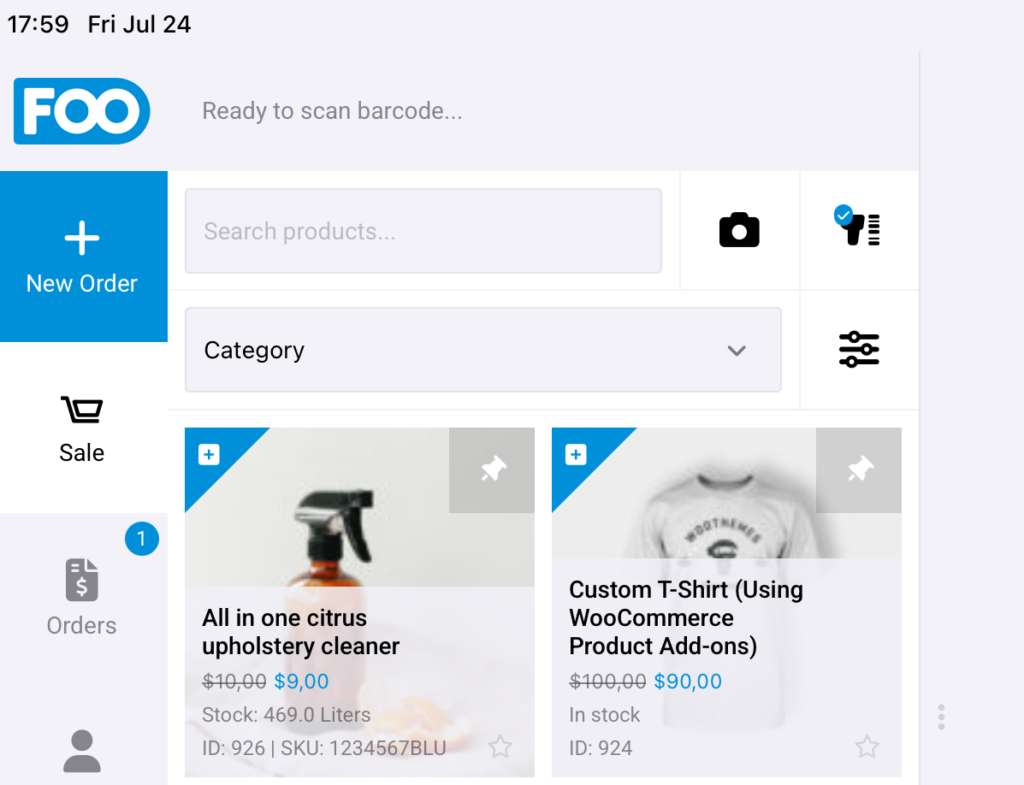
To switch to an external barcode scanner, simply select the Barcode Scanner button. The scanner screen will then collapse and wait for a barcode scanner to send barcode values to the app.
Fehler beim Scannen von Barcodes #
If your device’s built-in camera doesn’t scan barcodes properly, we suggest that you pair a barcode scanner to your device as they are generally faster and more accurate.
Besuchen Sie die Hardware-Seite um alle derzeit unterstützten Geräte anzuzeigen
If you find that the product is not added to the cart directly when using a barcode scanner then it could be that you haven’t selected the Barcode Reader button as mentioned above.