

FooSales integruje się z terminalem Stripe poprzez Stripe Reader S700, BBPOS WisePOS™ E, BBPOS Chipper™ 2X BT, BBPOS WisePad™ 3, Stripe Reader M2 oraz Verifone P400 inteligentne czytniki do przechwytywania osobistych płatności kartą bezpośrednio w Aplikacja internetowa FooSales oraz Aplikacje FooSales dla płynnej realizacji transakcji. Sumy zamówień są wysyłane do Stripe przy kasie, a FooSales automatycznie uzupełnia zamówienie WooCommerce po pomyślnym zakończeniu płatności.
Uwaga: A FooSales Plus plan jest wymagany do integracji Stripe.
Szybkie łącza #
- Wymagania
- Konfiguracja
- Lokalizacje czytników Stripe
- Klucze API Stripe
- Ustawienia wtyczki FooSales WordPress
- Rejestracja i parowanie czytnika Stripe
- Przetwarzanie płatności
- Ręczne przetwarzanie płatności
- Zwrot kosztów zamówienia
- Rozwiązywanie problemów
Wymagania #
Do integracji płatności Stripe wymagane są następujące elementy:
- Aktywny Konto Stripe
- Aktywny Plan FooSales Plus LUB 7-dniowy bezpłatny okres próbny
- FooSales iPhone/iPad lub Aplikacja na Androida installed (version 2.7.3+) lub Aplikacja internetowa FooSales (wersja 1.5.0+)
- Wtyczka FooSales WordPress zainstalowany (1.25.1+)
- Apple iPhone/iPad (running iOS/iPadOS 12+) or Android device (running Android 5.0+)
- Konto Stripe gdzie waluta odpowiada walucie sklepu WooCommerce. (NB)
- Stripe Reader S700, BBPOS WisePOS™ E, BBPOS Chipper™ 2X BT*, BBPOS WisePad™ 3*, Stripe Reader M2* lub Verifone P400 czytnik kart
- Uwaga: Czytniki można zamawiać bezpośrednio w Stripe za pośrednictwem Stripe Dashboard
Czytniki są obecnie dostępne tylko dla klientów Stripe w następujących krajach Australia, Austria (beta), Belgia, Kanada, Republika Czeska (beta), Dania, Finlandia (beta), Francja, Niemcy, Irlandia, Włochy, Luksemburg (beta), Malezja (beta), Holandia, Nowa Zelandia (beta), Norwegia (beta), Portugalia (beta), Singapur, Hiszpania, Szwecja, Szwajcaria (beta), Wielka Brytania i Stany Zjednoczonejednak nie potrzebujesz inteligentnego czytnika dla ręczne płatności kartą
* BBPOS Chipper™ 2X BT, BBPOS WisePad™ 3 and Stripe Reader M2 are only supported in the FooSales iPhone/iPad and Android apps
Konfiguracja #
Aby FooSales i Stripe mogły się ze sobą komunikować, konieczne będzie utworzenie co najmniej jednego Stripe Lokalizacja czytnika a także uzyskać Klucz do publikacji oraz Tajny klucz z twojego Stripe Dashboard.
Lokalizacje czytników Stripe #
Aby zarejestrować się i używać Stripe Reader S700, Czytnik BBPOS WisePOS™ E, Czytnik BBPOS Chipper™ 2X BT, Czytnik BBPOS WisePad™ 3, czytnik Stripe M2 lub Czytnik Verifone P400 aby przetwarzać płatności przy kasie, musisz dodać co najmniej jedną lokalizację do swojego konta Stripe Dashboard.
Aby dodać lokalizację Stripe, zaloguj się do swojego konta Stripe Dashboard i przejdź do Produkty > Płatności > Terminal

Kliknij przycisk Utwórz lokalizację aby dodać swoją pierwszą lokalizację Stripe poprzez podanie nazwa oraz adres dla lokalizacja.
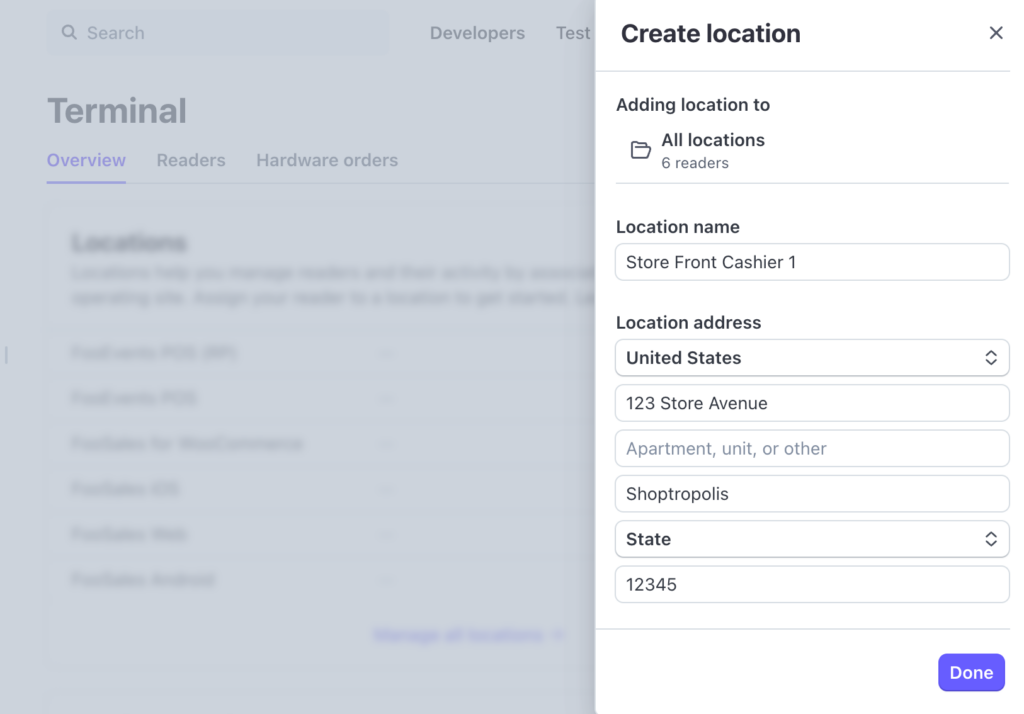
Kliknij przycisk Gotowe aby dodać nową lokalizację. Możesz teraz zarządzać lokalizacjami, klikając przycisk Zarządzanie wszystkimi lokalizacjami link na stronie Terminal ekran Przegląd lub klikając kartę Terminal ekran Czytelnicy i klikając kartę Zarządzanie lokalizacjami przycisk. Edytuj szczegóły lokalizacji, klikając lokalizację na pulpicie nawigacyjnym. Możesz ustawić niestandardowy ekran powitalny, który będzie wyświetlany na ekranie Czytnik Stripe Reader S700, Czytnik BBPOS WisePOS™ E lub Czytnik Verifone P400 po podłączeniu go do FooSales, postępując zgodnie z oficjalną dokumentacją Stripe dotyczącą Konfigurowanie czytników z niestandardowym ekranem powitalnym.
Klucze API Stripe #
Klucze API Stripe można wyświetlić po zalogowaniu się do konta Stripe Dashboard i nawigacja do Deweloperzy > Klucze API.
Uwaga: Więcej szczegółowych instrukcji i informacji można znaleźć na stronie Dokumentacja kluczy API Stripe.
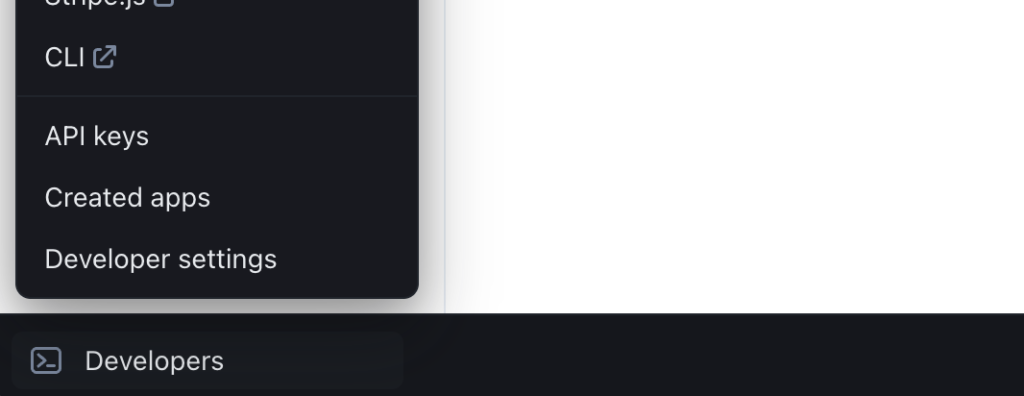
Klucze API na żywo #
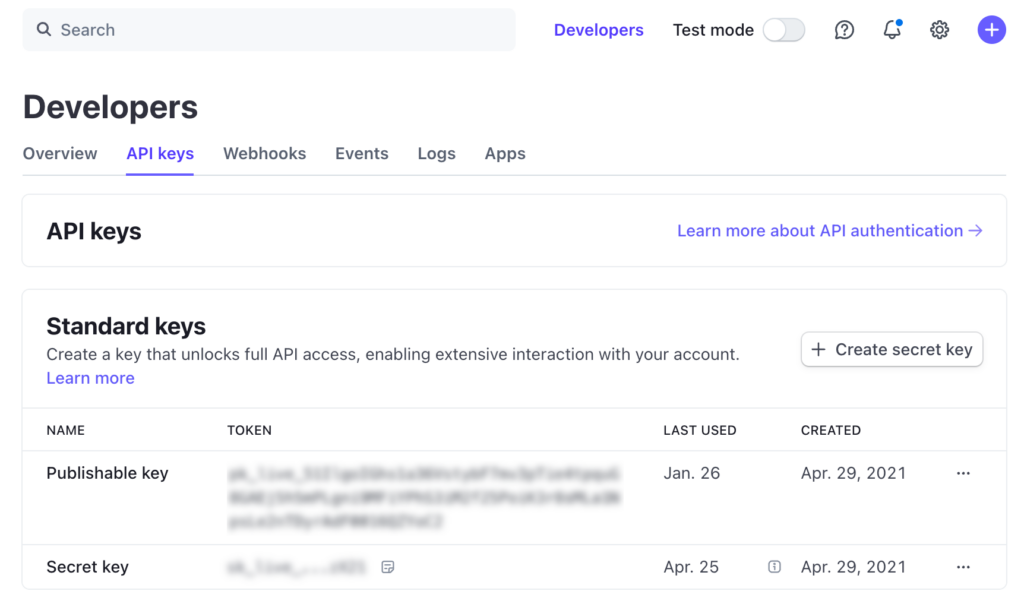
Po skonfigurowaniu i zweryfikowaniu konta Stripe uzyskasz dostęp do kluczy API na żywo, które mogą być używane do przetwarzania prawdziwych kart przy kasie. Deweloperzy i otworzyć Klucze API aby wyświetlić klucze API.
Testowanie kluczy API #
If you haven’t verified your Stripe account yet and would like to use a test credit card to test the integration, you can set your Stripe account to use test data by switching into sandbox mode. toggling the Tryb testowy który wygeneruje testowe klucze API do użycia.
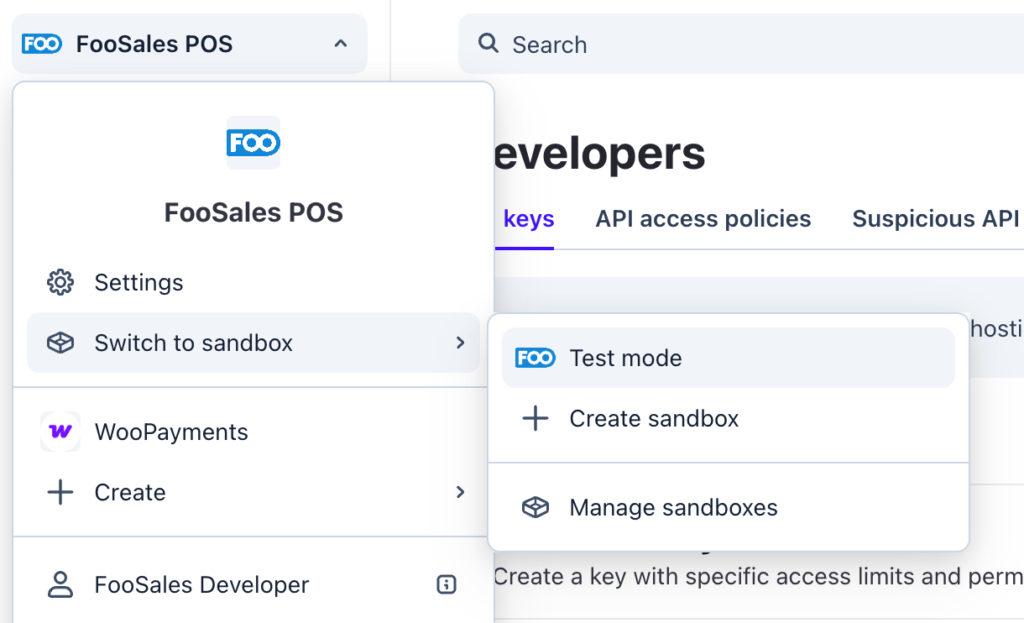
Będziesz wtedy mógł użyć jednego z Stripe numery kart testowych przy kasie w FooSales (uwaga: prawdziwe karty nie działają w trybie testowym).
Ustawienia wtyczki FooSales WordPress #
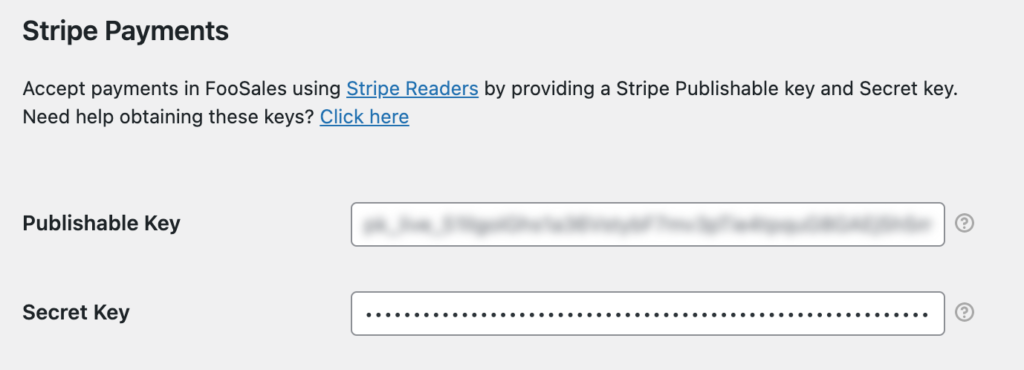
Po skopiowaniu live Klucz do publikacji oraz Tajny klucz, przejdź do Obszar administracyjny WordPress i otworzyć Ustawienia wtyczki FooSales. Na Integracja zakładka under Płatności Stripewklej swój live Klucz do publikacji oraz Tajny kluczwtedy Zapisz ustawienia i gotowe!
Rejestracja i parowanie czytnika Stripe #
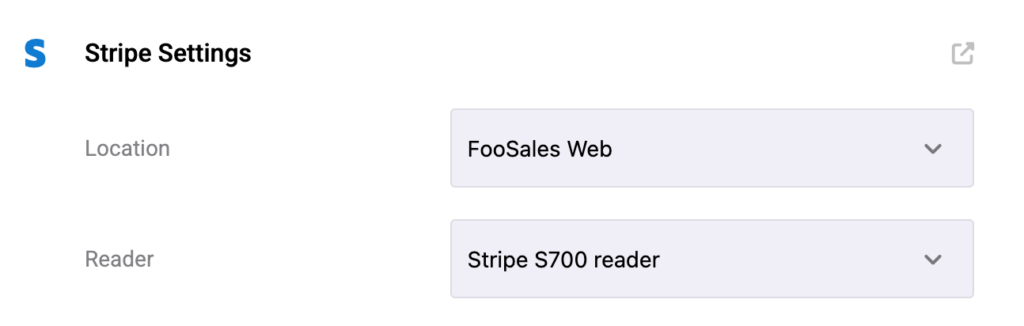
Aby przetworzyć płatność przy kasie przy użyciu Stripe Reader S700, BBPOS WisePOS™ E, Czytnik BBPOS Chipper™ 2X BT, BBPOS WisePad™ 3, Stripe Reader M2 lub Czytnik Verifone P400 konieczne będzie zarejestrowanie lub sparowanie czytnika z aplikacją FooSales. Otwórz aplikację Ustawienia FooSales w aplikacji i przewiń w dół do Ustawienia Stripe. Tutaj będziesz mógł wybrać lokalizację Stripe, która powinna być powiązana z urządzeniem, którego chcesz używać z aplikacją FooSales.
Stripe Reader S700 Rejestracja #
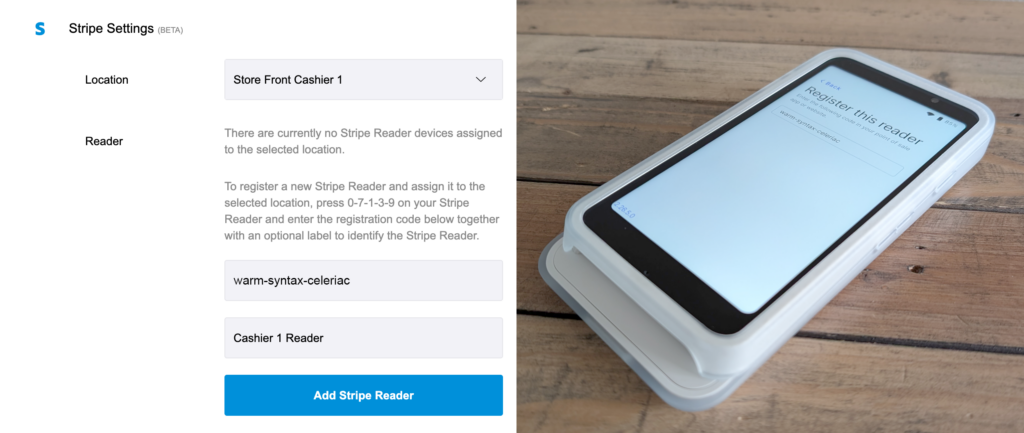
Aby zarejestrować Stripe Reader S700 i przypisać go do wybranej lokalizacji, należy wykonać następujące czynności:
- Upewnij się, że urządzenie z zainstalowanym oprogramowaniem FooSales i Stripe Reader S700 are using a reliable internet connection
- Przeciągnięcie od lewa strona ekranu, aby wyświetlić wysuwany panel
- Stuknij przycisk Ustawienia na wysuwanym panelu
- Enter 0-7-1-3-9 jako admin PIN
- Stuknij przycisk Generowanie kodu parowania aby wygenerować przycisk kod rejestracyjny
Wprowadź kod rejestracyjny i podaj niestandardową etykietę, aby łatwo zidentyfikować czytnik w swoim urządzeniu. Stripe Dashboard. Naciśnij przycisk Dodaj czytnik Stripe aby zarejestrować czytnik i dodać go do wybranej lokalizacji.
BBPOS WisePOS E Rejestracja #
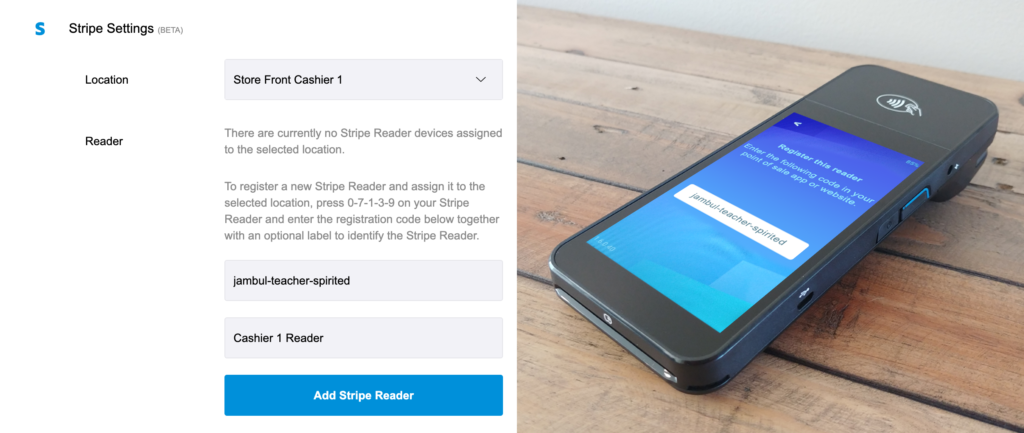
Aby zarejestrować Czytnik BBPOS WisePOS™ E i przypisać go do wybranej lokalizacji, należy wykonać następujące czynności:
- Upewnij się, że urządzenie z zainstalowanym oprogramowaniem FooSales i Czytnik BBPOS WisePOS™ E are using a reliable internet connection
- Przeciągnięcie od lewa strona ekranu, aby wyświetlić wysuwany panel
- Stuknij przycisk Ustawienia na wysuwanym panelu
- Enter 0-7-1-3-9 jako admin PIN
- Stuknij przycisk Generowanie kodu parowania aby wygenerować przycisk kod rejestracyjny
Wprowadź kod rejestracyjny i podaj niestandardową etykietę, aby łatwo zidentyfikować czytnik w swoim urządzeniu. Stripe Dashboard. Naciśnij przycisk Dodaj czytnik Stripe aby zarejestrować czytnik i dodać go do wybranej lokalizacji.
BBPOS Chipper 2X BT Parowanie #
In order to pair the FooSales iPhone/iPad or Android app with your Czytnik BBPOS Chipper™ 2X BT, wybierz lokalizacja które chcesz skojarzyć ze swoim czytelnikiem i wybierz Czytnik Bluetooth na Typ czytnika przełącznik.
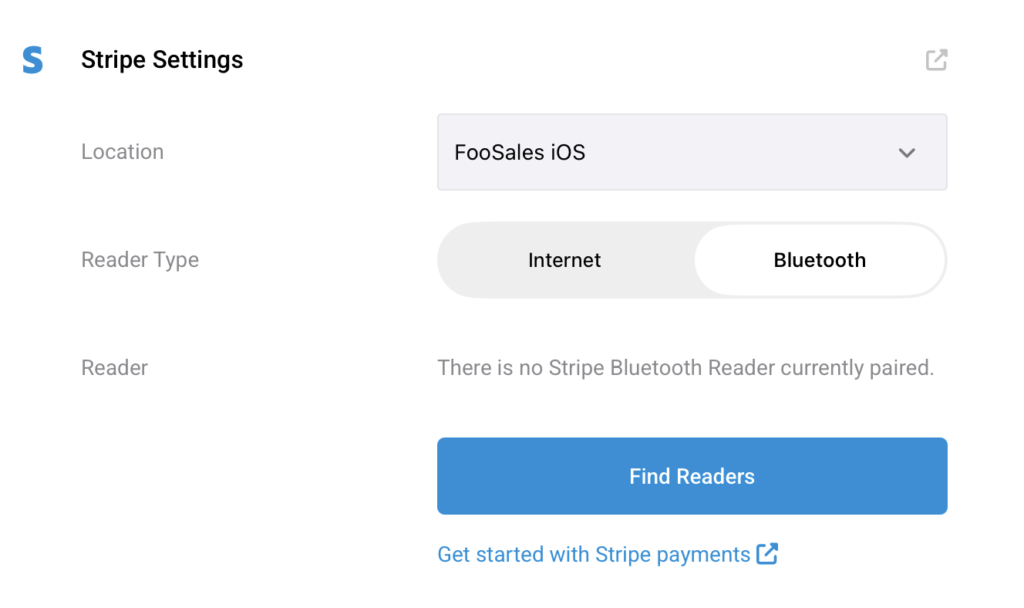
Upewnij się, że czytnik Bluetooth jest włączony i dotknij przycisku Find Readers aby rozpocząć wykrywanie pobliskich czytników Bluetooth. Wyświetlona zostanie lista pobliskich czytników Bluetooth wraz z ich numerami seryjnymi. Dioda LED na czytniku Czytnik BBPOS Chipper™ 2X BT będzie migać różnymi kolorami po wykryciu.
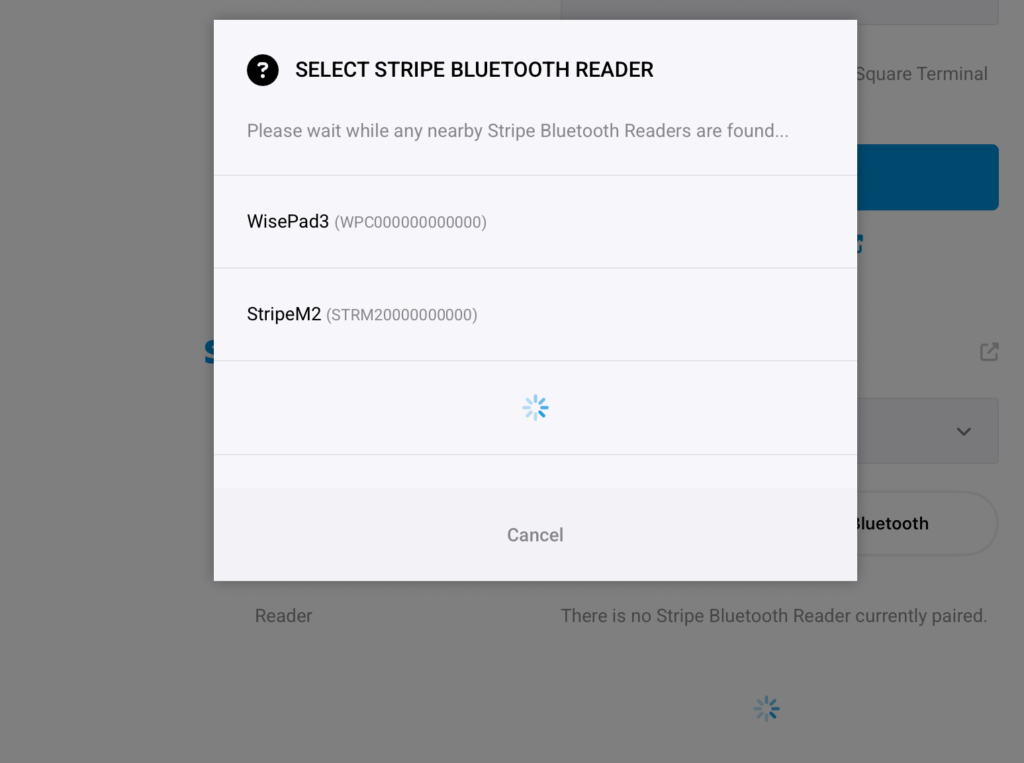
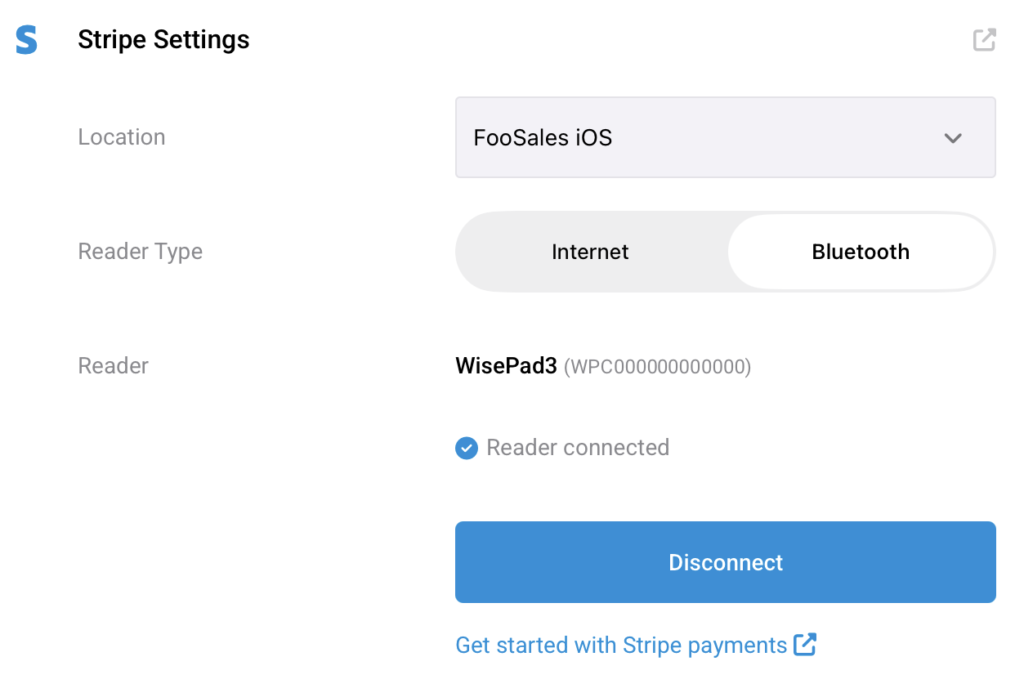
Dotknij numeru seryjnego czytnika, aby sparować go z FooSales. Numer seryjny czytnika Bluetooth zostanie zapisany w urządzeniu, aby umożliwić automatyczne parowanie w przyszłości. Jeśli chcesz sparować inny czytnik Bluetooth, możesz dotknąć przycisku Unpair aby ponownie odkryć innych czytelników w pobliżu.
BBPOS WisePad 3 Parowanie #
In order to pair the FooSales iPhone/iPad or Android app with your Czytnik BBPOS WisePad™ 3, wybierz lokalizacja które chcesz skojarzyć ze swoim czytelnikiem i wybierz Czytnik Bluetooth na Typ czytnika przełącznik.
Upewnij się, że czytnik Bluetooth jest włączony i dotknij przycisku Discover Readers aby rozpocząć wykrywanie pobliskich czytników Bluetooth. Wyświetlona zostanie lista pobliskich czytników Bluetooth wraz z ich numerami seryjnymi. Ikona Bluetooth będzie migać na ekranie Czytnik BBPOS WisePad™ 3 podczas jego wykrywania.
Dotknij numeru seryjnego czytnika, aby sparować go z FooSales. Ikona Bluetooth przestanie migać na ekranie Czytnik BBPOS WisePad™ 3 once it has paired with your device. The Bluetooth reader’s serial number will be stored on the device so that it can pair automatically in future. If you would like to pair a different Bluetooth reader, you can tap the Unpair aby ponownie odkryć innych czytelników w pobliżu.
Stripe Reader M2 Parowanie #
In order to pair the FooSales iPhone/iPad or Android app with your Stripe Reader M2, wybierz lokalizacja które chcesz skojarzyć ze swoim czytelnikiem i wybierz Czytnik Bluetooth na Typ czytnika przełącznik.
Upewnij się, że czytnik Bluetooth jest włączony i dotknij przycisku Discover Readers aby rozpocząć wykrywanie pobliskich czytników Bluetooth. Wyświetlona zostanie lista pobliskich czytników Bluetooth wraz z ich numerami seryjnymi.
Dotknij numeru seryjnego czytnika, aby sparować go z FooSales. Numer seryjny czytnika Bluetooth zostanie zapisany w urządzeniu, aby umożliwić automatyczne parowanie w przyszłości. Jeśli chcesz sparować inny czytnik Bluetooth, możesz dotknąć przycisku Unpair aby ponownie odkryć innych czytelników w pobliżu.
Verifone P400 Rejestracja #
Uwaga: Stripe recommends connecting Verifone P400 readers to the internet through router networking using an kabel ethernet w przeciwieństwie do korzystania z Wi-Fi, które może być czasami zawodne podczas korzystania z Czytnik Verifone P400.
Aby zarejestrować Czytnik Verifone P400 i przypisać go do wybranej lokalizacji, należy nacisnąć przycisk 0-7-1-3-9 na urządzeniu, aby wygenerować kod rejestracyjny. Wprowadź kod rejestracyjny i podaj niestandardową etykietę, aby łatwo zidentyfikować czytnik w swoim urządzeniu. Stripe Dashboard. Naciśnij przycisk Dodaj czytnik Stripe aby zarejestrować czytnik i dodać go do wybranej lokalizacji.
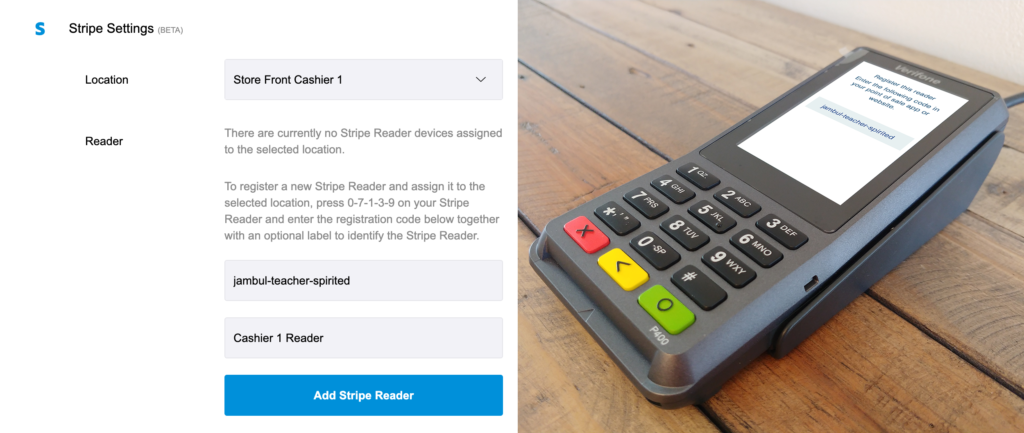
Po pomyślnym zarejestrowaniu czytnika, FooSales automatycznie połączy się z nim, aby można go było użyć do przetwarzania kart przy kasie.
Przetwarzanie płatności #
Gdy będziesz gotowy do złożenia zamówienia na FooSales Kasa ekran przy użyciu zarejestrowanego Stripe Reader S700, Czytnik BBPOS WisePOS™ E lub Czytnik Verifone P400 wybór Czytnik Stripe jako metoda płatności.
Aby zrealizować zamówienie przy użyciu sparowanego Czytnik BBPOS Chipper™ 2X BT wybór Stripe BBPOS Rębak jako metoda płatności. Aby zrealizować zamówienie przy użyciu sparowanego Stripe Reader M2 wybór Stripe Reader M2 jako metoda płatności. Aby zrealizować zamówienie przy użyciu sparowanego Czytnik BBPOS WisePad™ 3 wybór Stripe BBPOS WisePad jako metoda płatności.
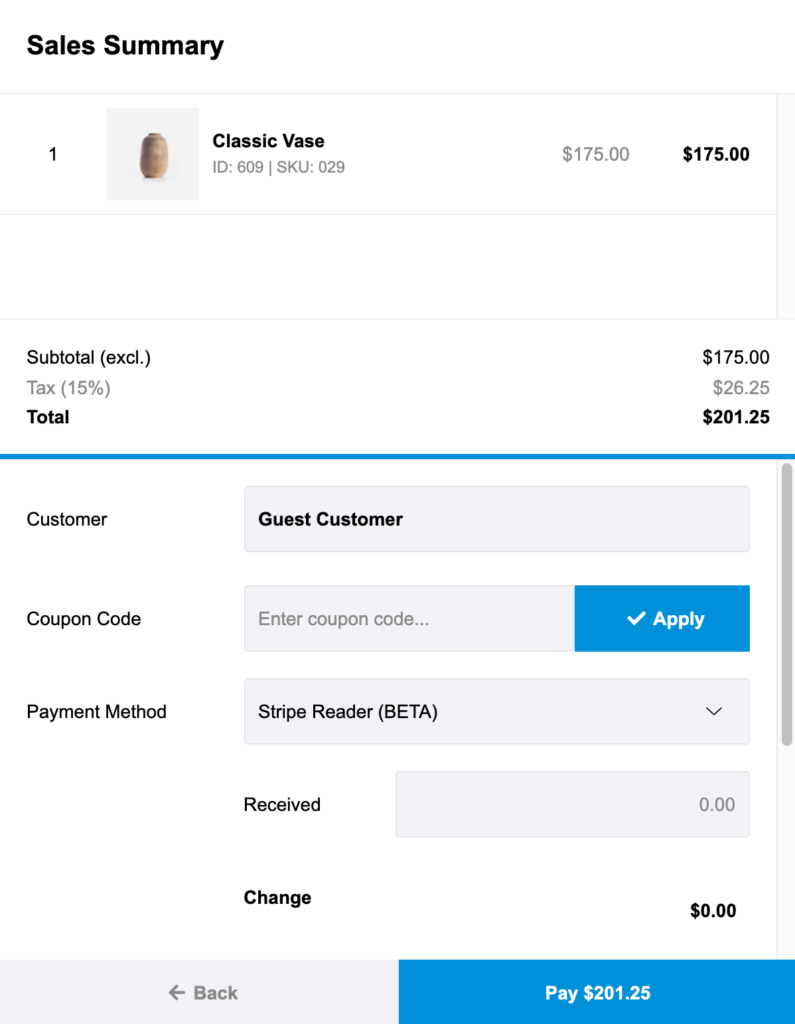
Stripe Czytnik S700 Płatność #
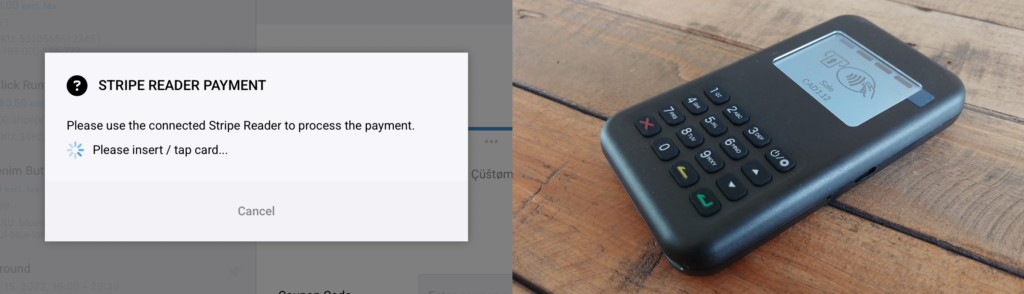
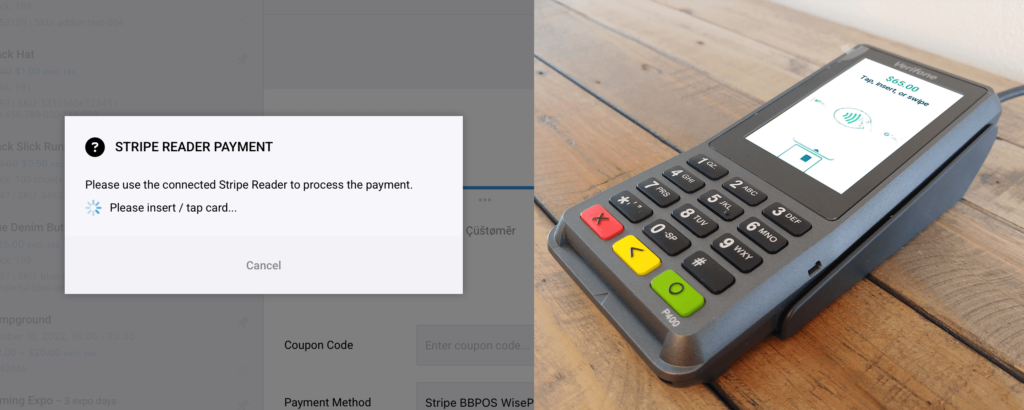
Po kliknięciu przycisku Przycisk płatnościżądanie płatności zostanie wysłane do połączonego użytkownika Stripe Reader S700. Postępuj zgodnie z instrukcjami wyświetlanymi na urządzeniu, aby przetworzyć płatność. Aplikacja FooSales będzie czekać na pomyślne zakończenie płatności.
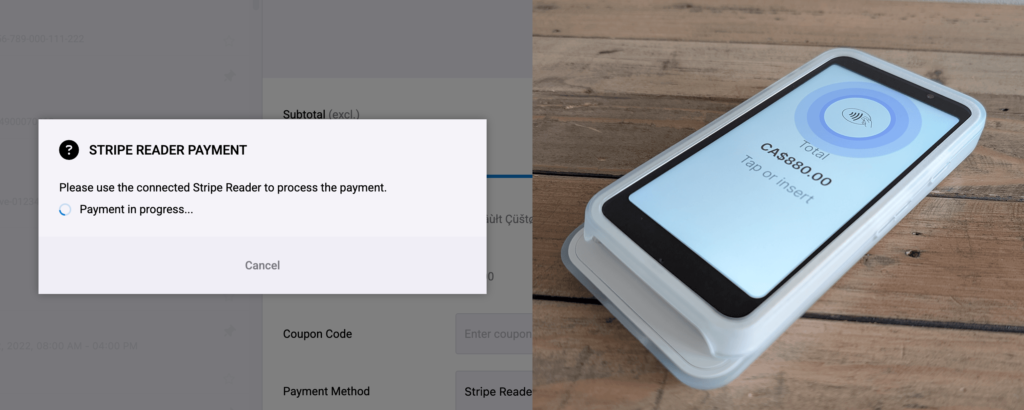
BBPOS WisePOS E Płatność #
Po kliknięciu przycisku Przycisk płatnościżądanie płatności zostanie wysłane do połączonego użytkownika Czytnik BBPOS WisePOS™ E. Postępuj zgodnie z instrukcjami wyświetlanymi na urządzeniu, aby przetworzyć płatność. Aplikacja FooSales będzie czekać na pomyślne zakończenie płatności.
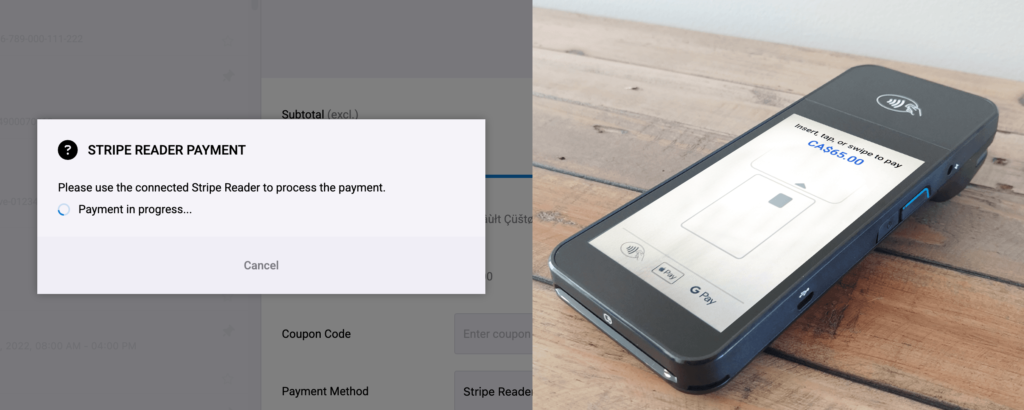
BBPOS Rębak 2X BT Płatność #
Po kliknięciu przycisku Przycisk płatnościżądanie płatności zostanie wysłane do sparowanego użytkownika Czytnik BBPOS Chipper™ 2X BT. FooSales wyświetli różne monity informujące o stanie czytnika lub o tym, czy wymagane jest wprowadzenie dodatkowych danych w urządzeniu.
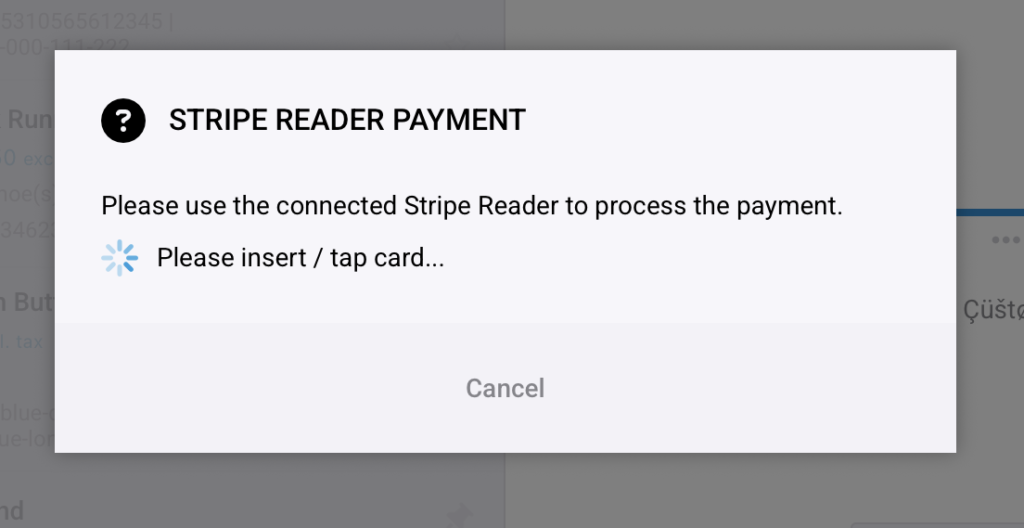
BBPOS WisePad 3 Płatność #
Po kliknięciu przycisku Przycisk płatnościżądanie płatności zostanie wysłane do sparowanego użytkownika Czytnik BBPOS WisePad™ 3. Postępuj zgodnie z instrukcjami wyświetlanymi na ekranie czytnika, aby zarejestrować dane karty. FooSales wyświetli również różne monity informujące o stanie czytnika lub o tym, czy wymagane jest dodatkowe wprowadzenie danych na urządzeniu.
Stripe Czytnik M2 Płatność #
Po kliknięciu przycisku Przycisk płatnościżądanie płatności zostanie wysłane do sparowanego użytkownika Stripe Reader M2. FooSales wyświetli różne monity informujące o stanie czytnika lub o tym, czy wymagane jest wprowadzenie dodatkowych danych w urządzeniu.
Płatność Verifone P400 #
Po kliknięciu przycisku Przycisk płatnościżądanie płatności zostanie wysłane do połączonego użytkownika Czytnik Verifone P400. Postępuj zgodnie z instrukcjami wyświetlanymi na urządzeniu, aby przetworzyć płatność. Aplikacja FooSales będzie czekać na pomyślne zakończenie płatności.
Realizacja zamówienia #
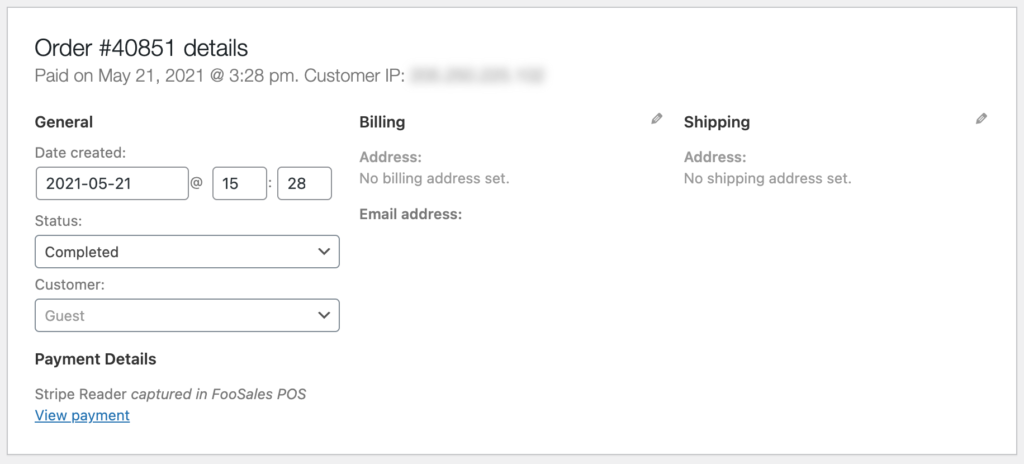
Po pomyślnym zakończeniu płatności, FooSales prześle zamówienie do użytkownika. Baza danych WooCommerce. Płatność Stripe będzie powiązana z Zamówienie WooCommerce. Jeśli otworzysz ukończone zamówienie w Ekran zamówieńzobaczysz podświetloną metodę płatności, jeśli do przetworzenia płatności użyto Stripe. Dotknięcie tego tekstu spowoduje otwarcie połączonej płatności Stripe w oknie przeglądarki dla Twojej wygody.
Jeśli przejdziesz do Zamówienie WooCommerce w swoim Obszar administracyjny WordPresszobaczysz metodę płatności oznaczoną jako Czytnik Stripe wraz z linkiem do Wyświetlanie płatności w nowym oknie przeglądarki.
Ręczne przetwarzanie płatności #
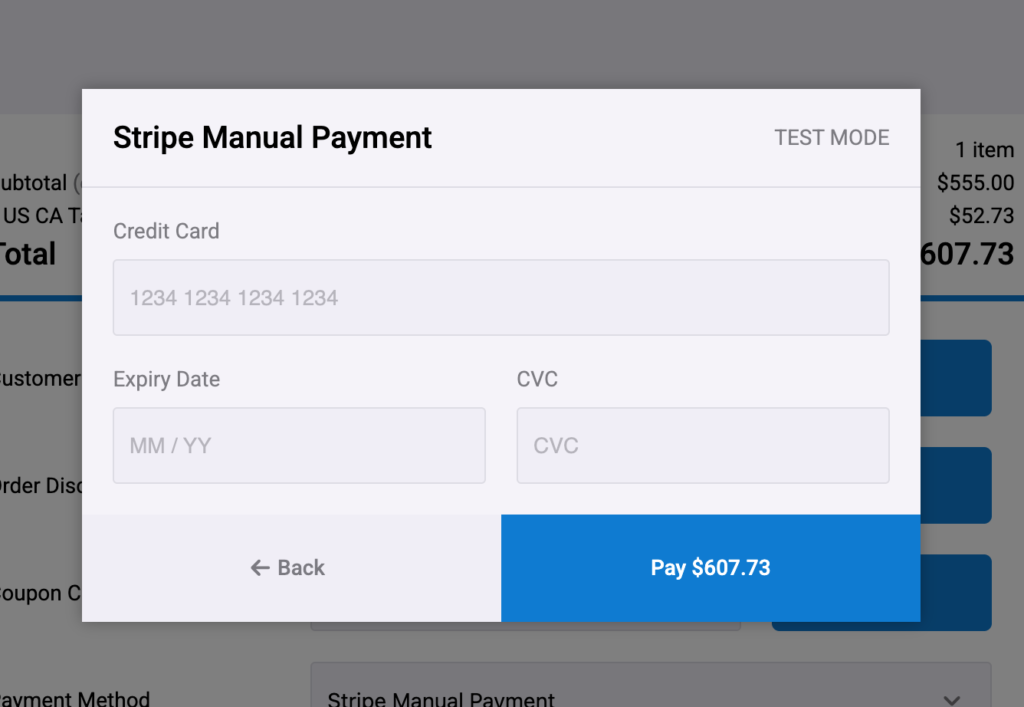
Jeśli nie posiadasz Stripe Reader S700, Czytnik BBPOS WisePOS™ E, Czytnik BBPOS Chipper™ 2X BT, czytnik BBPOS WisePad™ 3, czytnik Stripe M2 lub Czytnik Verifone P400 nadal możesz ręcznie przechwycić dane karty przy kasie, aby przetworzyć płatność za zamówienie. Wybierz Stripe Płatność ręczna jako metoda płatności.
Po kliknięciu przycisku Przycisk płatnościPojawi się formularz umożliwiający wprowadzenie numeru karty, daty ważności i CVC w celu przetworzenia płatności. Po pomyślnym przesłaniu płatności FooSales sfinalizuje zamówienie i prześle je do sklepu WooCommerce.
Zwrot kosztów zamówienia #
W przypadku zwrotu zamówienia w systemie FooSales, płatność w systemie Stripe zostanie automatycznie zwrócona na kartę, która została pierwotnie użyta. Jeśli zwrot nie powiedzie się z jakiegoś powodu status zamówienia zostanie zmieniony na Refundacja w WooCommerce i komunikat o błędzie zostanie wyświetlony, umożliwiając wyświetlenie transakcji i ręczny zwrot płatności za pośrednictwem aplikacji Stripe Dashboard.
Uwaga: Zwrot kosztów zamówienia, które zostało pierwotnie złożone online (tj. nie za pośrednictwem FooSales) lub ręcznie za pośrednictwem WooCommerce back-end nie będzie automatycznie zwróci Płatność Stripe. Jeśli chcesz zwrócić pieniądze za zamówienie z konta Obszar administracyjny WordPress zamiast FooSales Jeśli chcesz dokonać zwrotu pieniędzy za zamówienie w FooSales, które zostało złożone online, kliknij przycisk Wyświetl transakcję link w widok zamówienia aby otworzyć i ręcznie zwrócić płatność za pośrednictwem aplikacji Stripe Dashboard a następnie ustawić Status zamówienia WooCommerce do Zwrócone.
Stripe Reader S700 Zwroty kosztów #
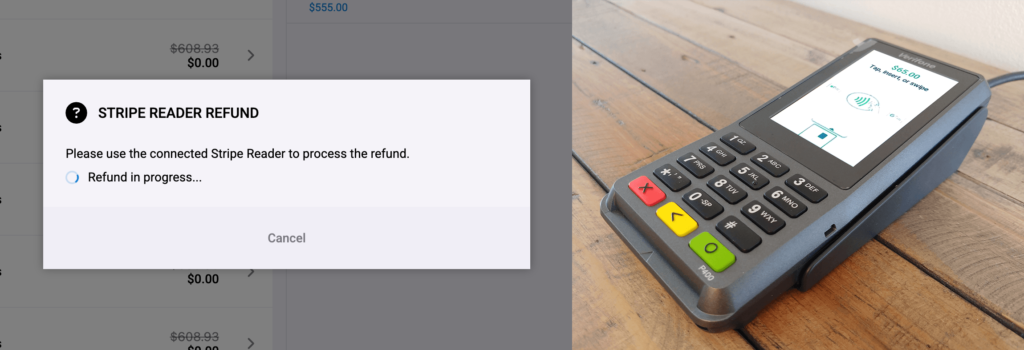
Jeśli płatność została pierwotnie przetworzona za pośrednictwem połączonego Stripe Reader S700 i konieczne jest okazanie oryginalnej karty, a żądanie zwrotu pieniędzy zostanie wysłana do podłączonego urządzenia, a aplikacja FooSales będzie czekać na pomyślne zakończenie zwrotu.
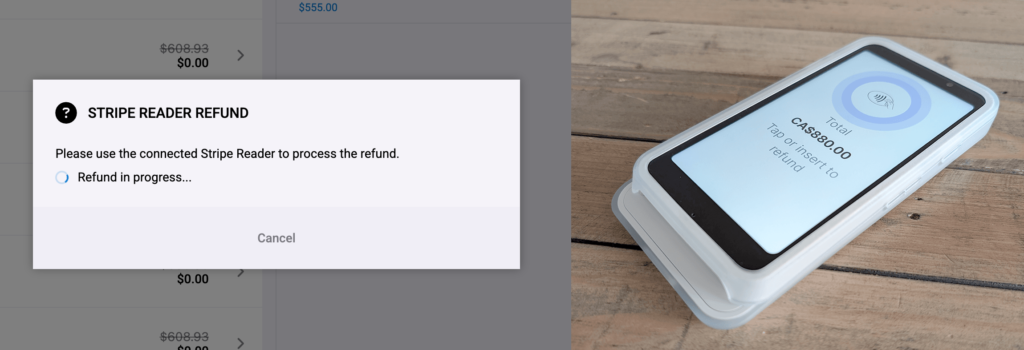
BBPOS WisePOS E Refundacje #
Jeśli płatność została pierwotnie przetworzona za pośrednictwem połączonego Czytnik BBPOS WisePOS™ E i konieczne jest okazanie oryginalnej karty, a żądanie zwrotu pieniędzy zostanie wysłana do podłączonego urządzenia, a aplikacja FooSales będzie czekać na pomyślne zakończenie zwrotu.
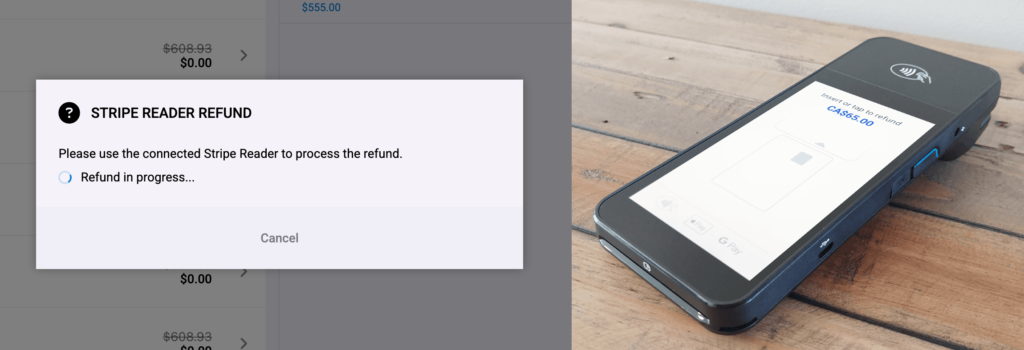
BBPOS Chipper 2X BT Refundacje #
Jeśli płatność została pierwotnie przetworzona za pośrednictwem sparowanego BBPOS Chipper™ 2X BT czytelnik, a żądanie zwrotu pieniędzy zostanie wysłany na konto Stripe, a aplikacja FooSales będzie czekać, aż zwrot zostanie pomyślnie zakończony.
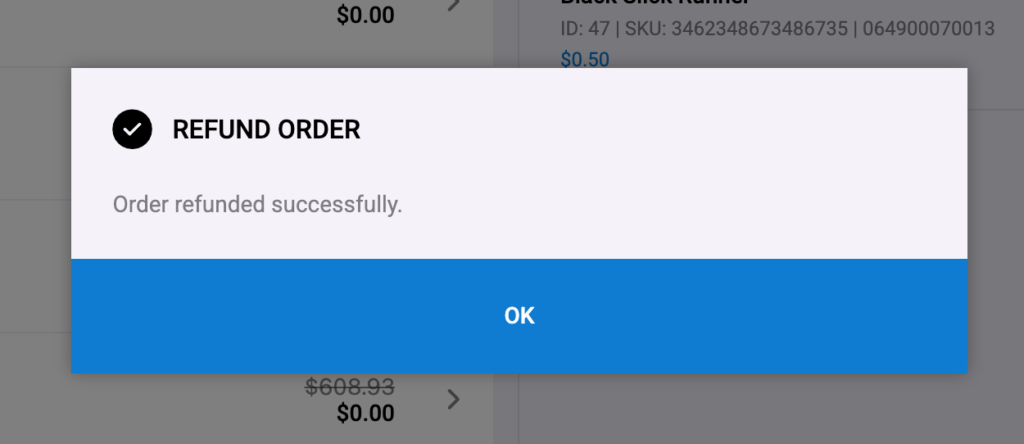
BBPOS WisePad 3 Zwroty kosztów #
Jeśli płatność została pierwotnie przetworzona za pośrednictwem sparowanego Czytnik BBPOS WisePad™ 3 i konieczne jest okazanie oryginalnej karty, a żądanie zwrotu pieniędzy zostanie wysłana do sparowanego urządzenia, a aplikacja FooSales będzie czekać na pomyślne zakończenie zwrotu.
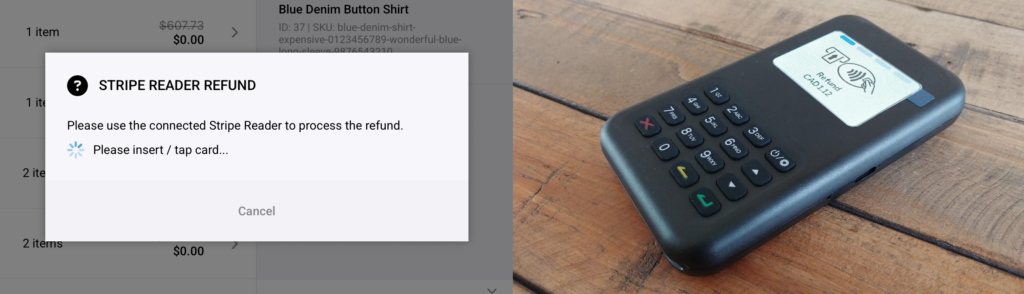
Stripe Reader M2 Zwroty kosztów #
Jeśli płatność została pierwotnie przetworzona za pośrednictwem sparowanego Stripe Reader M2, a żądanie zwrotu pieniędzy zostanie wysłany na konto Stripe, a aplikacja FooSales będzie czekać, aż zwrot zostanie pomyślnie zakończony.
Verifone P400 Zwroty kosztów #
Jeśli płatność została pierwotnie przetworzona za pośrednictwem połączonego Czytnik Verifone P400 i konieczne jest okazanie oryginalnej karty, a żądanie zwrotu pieniędzy zostanie wysłana do podłączonego urządzenia, a aplikacja FooSales będzie czekać na pomyślne zakończenie zwrotu.
Rozwiązywanie problemów #
Błąd rejestracji czytnika Stripe: Brak takiej lokalizacji #
Upewnij się, że skonfigurować co najmniej jedną lokalizację Stripe.
Opcja "Czytnik Stripe" jest wyszarzona podczas próby dokonania płatności. #
Upewnij się, że wykonałeś wszystkie instrukcje związane z rejestracja i parowanie urządzenia.
Stripe Problem z płatnością ręczną #
Zaloguj się do pulpitu nawigacyjnego Stripe, kliknij "Deweloperzy" u dołu i upewnij się, że korzystasz z najnowszej wersji API.
Problem z BBPOS WisePOS™ E lub Stripe Reader S700 #
- Please make sure that your Stripe Reader and device/laptop are both connected to the internet
- Tymczasowo dezaktywuj wszelkie zapory ogniowe lub inne wtyczki/środki bezpieczeństwa na swoim laptopie/urządzeniu i w witrynie.
- Ensure that the Reader is charged and within range of your router
- Uruchom ponownie zarówno czytnik, jak i urządzenie/laptop.
- Sprawdzić i zainstalować wszelkie oczekujące aktualizacje oprogramowania dla czytnika.
- Wypróbuj inną przeglądarkę, jeśli korzystasz z aplikacji internetowej.
- Zapoznaj się z przewodnikiem rozwiązywania problemów Stripe WisePOS E tutaj
Uprawnienia przeglądarki #
Jeśli czytnik Stripe nie jest dostępny i korzystasz z aplikacji internetowej FooSales w przeglądarce Chrome, może być konieczne zezwolenie na dostęp do urządzenia. Gdy witryna próbuje połączyć się z urządzeniem w sieci lokalnej, Chrome zazwyczaj wyświetla monit o zezwolenie. Po udzieleniu zgody witryna może komunikować się z urządzeniami lokalnymi, takimi jak czytnik Stripe Reader.
Jeśli nie widzisz tego monitu lub nie udzieliłeś Chrome specjalnych uprawnień, możesz spróbować wykonać następujące czynności:
Flagi Chrome
- Przejdź do chrome://flags w pasku adresu
- Wyszukiwanie #local-network-access-check
- Możesz ustawić tę flagę na "Enabled (Blocking)", aby wymusić monit o zezwolenie. Może to być przydatne do celów debugowania i testowania.
Uprawnienia na poziomie systemu operacyjnego
Oprócz własnych ustawień Chrome, system operacyjny może mieć również własne ustawienia prywatności, które kontrolują dostęp aplikacji do sieci lokalnej. Na przykład w systemie macOS można zarządzać tymi uprawnieniami bezpośrednio w ustawieniach systemu:
- Otwórz Ustawienia systemowe
- Przejdź do Prywatność i bezpieczeństwo
- Wybierz "Sieć lokalna" z listy
- Tutaj można jawnie włączyć lub wyłączyć dostęp do sieci lokalnej dla Chrome i innych aplikacji.