

I codici a barre sono essenzialmente rappresentazioni visive di numeri e lettere. FooSales è in grado di scansionare la maggior parte dei formati di codici a barre attraverso la fotocamera integrata del dispositivo nell'app o uno scanner di codici a barre Bluetooth compatibile, e identificherà un prodotto con un ID prodotto, SKU o Global Trade Item Number (GTIN) corrispondente, come UPC, EAN o ISBN, se esiste nel database del vostro negozio.
Collegamenti rapidi #
- Post sul blog: Come utilizzare i codici a barre e gli scanner per codici a barre con WooCommerce e FooSales
- Creazione di codici a barre
- Scansione di codici a barre
- Errori di scansione dei codici a barre
Creazione di codici a barre #
Il codice a barre deve riflettere il ID prodotto o valore alfanumerico salvati nella cartella campo SKU del prodotto o il Campo GTIN, UPC, EAN o ISBN in WooCommerce.

L'FooSales non genera codici a barre, ma è possibile utilizzare qualsiasi generatore di codici a barre online per creare e stampare i propri codici a barre a partire dall'ID del prodotto/variante, dallo SKU del prodotto/variante o dal Global Trade Item Number (GTIN) del prodotto/variante, come UPC, EAN o ISBN, come appare nell'WooCommerce. Quando si accoppia l'app o l'applicazione web dell'FooSales con un dispositivo scanner portatile per codici a barreÈ possibile utilizzare qualsiasi tipo di codice a barre che lo scanner è in grado di leggere.
Ecco un elenco completo di tutti i formati di codici a barre attualmente supportati quando si utilizza il programma device’s built-in camera(s) per la scansione dei codici a barre nelle applicazioni FooSales:
- Azteco
- Codice 39
- Codice 39 Mod 43
- Codice 93
- Codice 128
- Matrice di dati
- EAN-8
- EAN-13
- Interlacciato 2 di 5
- ITF 14
- PDF 417
- Codice QR
- UPC-E
- Azteco
- Codice 39
- Codice 93
- Codice 128
- Matrice di dati
- EAN-8
- EAN-13
- ISBN
- ITF
- PDF 417
- Codice QR
- UPC-A
- UPC-E
Scansione di codici a barre #
I codici a barre possono essere scansionati utilizzando il device’s built-in camera o utilizzando un scanner portatile per codici a barre USB o Bluetooth.
. Quando si avvia l'applicazione, viene visualizzato un avviso in cui si afferma che la precisione della scansione quando si utilizza una fotocamera integrata dipende in larga misura dalla velocità e dalla qualità della fotocamera del dispositivo. Una volta confermato che si è capire Questo consente di scansionare i codici a barre facendoli passare davanti alla fotocamera integrata.
È sufficiente passare un codice a barre davanti alla fotocamera e l'applicazione FooSales scansionerà il codice a barre e cercherà l'elemento ID prodotto, SKU o Numero di articolo del commercio globale (GTIN) come UPC, EAN, o ISBN utilizzando il valore scansionato. Se il prodotto è stato identificato, verrà automaticamente aggiunto al carrello.
You can hide the scanning window by selecting the camera scanner button and you can switch to the front facing camera using the inverso icona.
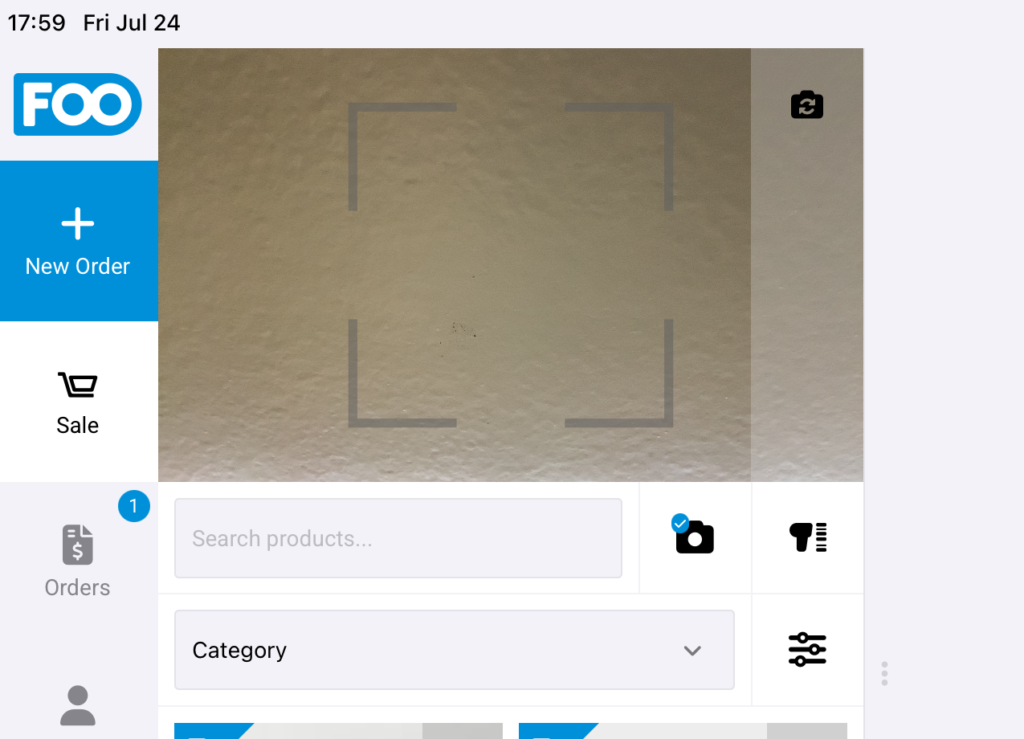
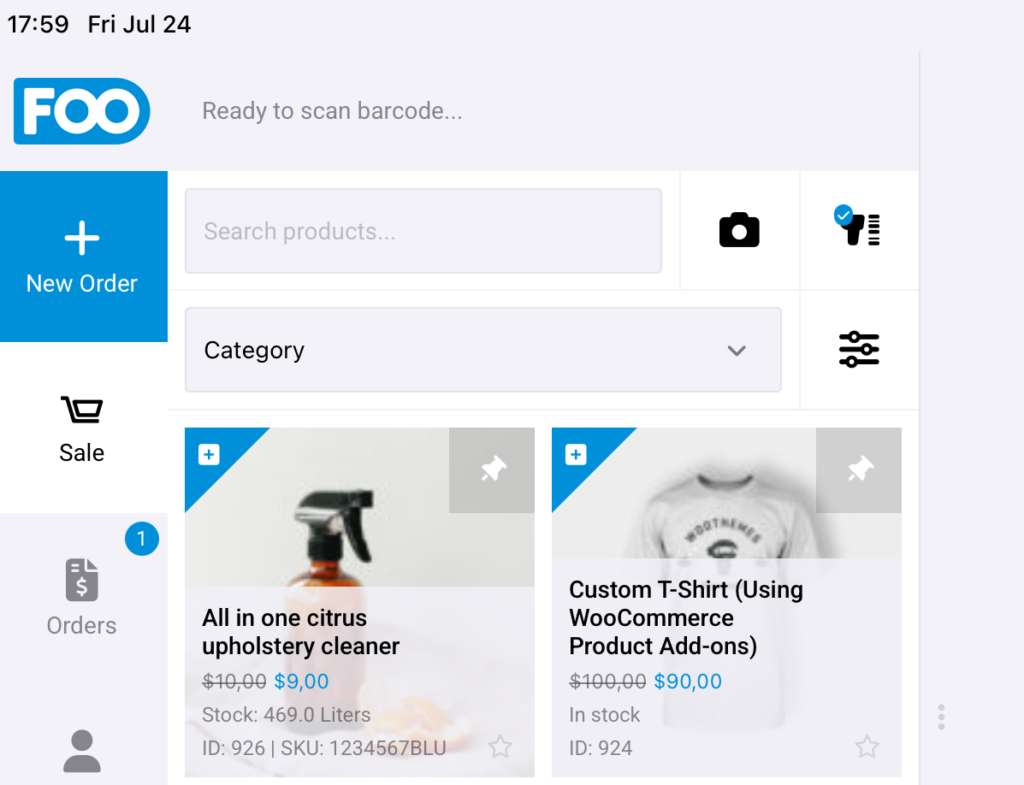
To switch to an external barcode scanner, simply select the Barcode Scanner button. The scanner screen will then collapse and wait for a barcode scanner to send barcode values to the app.
Errori di scansione dei codici a barre #
If your device’s built-in camera doesn’t scan barcodes properly, we suggest that you pair a barcode scanner to your device as they are generally faster and more accurate.
Visita il sito Pagina hardware per vedere tutti i dispositivi attualmente supportati
If you find that the product is not added to the cart directly when using a barcode scanner then it could be that you haven’t selected the Barcode Reader button as mentioned above.
 English
  German
  Dutch
Dutch  Spanish
  Italian
  Portuguese
  French
  Polish
  Czech
Czech  Greek
Greek